Büyükanne için tablet kurulumu: adım adım basit ayarlar

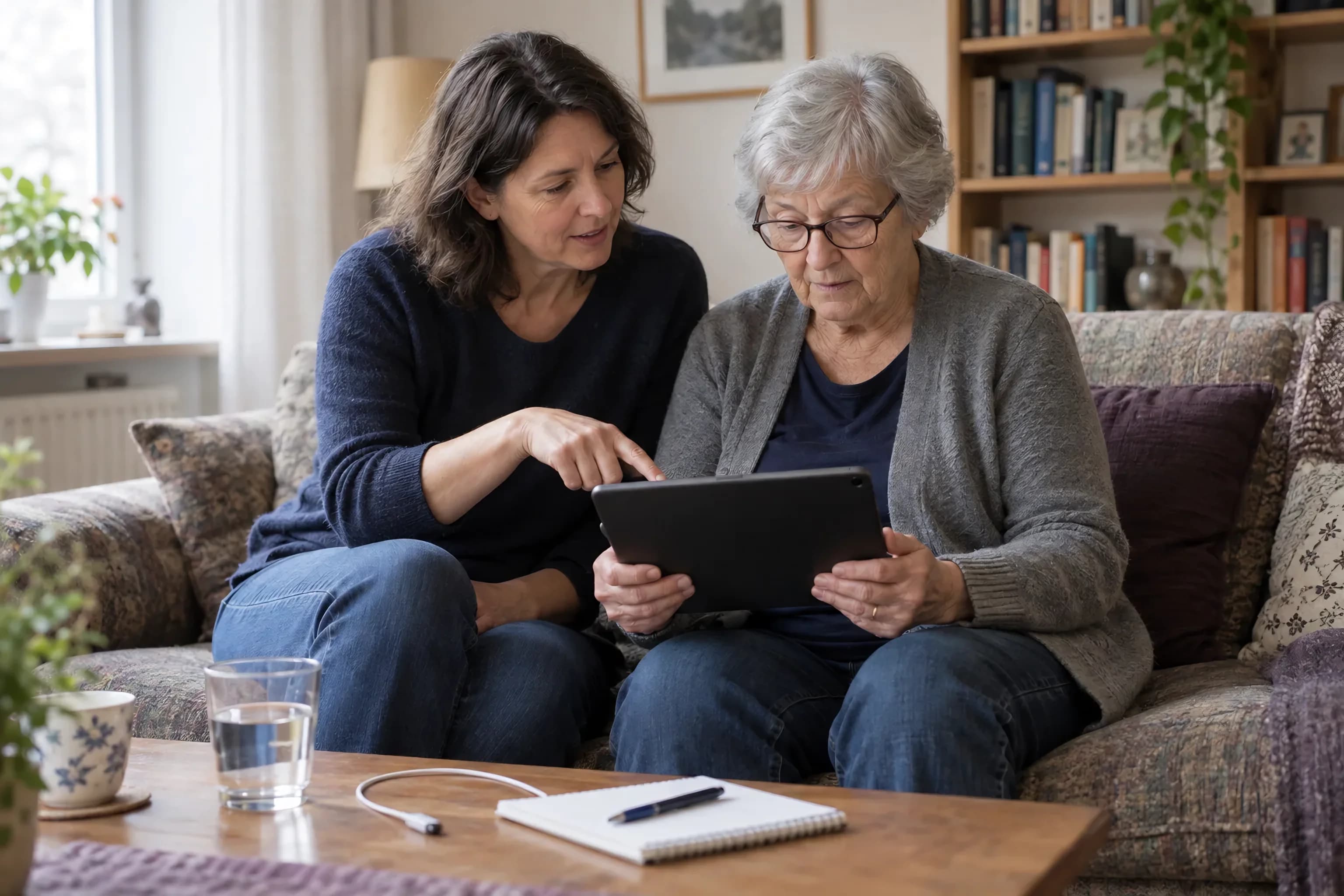
Kurulumda önceden yaptığın her ayar, sonra kimsenin aramak zorunda kalmayacağı bir menü demek.
Tableti büyükannen için kurmak, onu kutudan çıkarıp açmaktan fazlası. Yedekleme, hesap, ekran kilidi, büyük yazı, satın alma kilidi ve uzaktan yardım: Bunları baştan ayarlarsan tablet çekmecede değil, masada durur. Bunun için iki saat ayır. Birlikte, yan yana ve tercihen dönüş yolculuğundan bir gün önce değil.
Bu soruyu soran tek kişi sen değilsin. TÜİK'e göre Türkiye'de 65 yaş ve üstünde 9.112.298 kişi yaşıyor ve 65 ile 74 yaş arasındakilerin %46,9'u artık internet kullanıyor (2024). Aşağıda büyükannenden söz ediyoruz; anneannen, babaannen ya da büyükbaban için de aynısı geçerli.
Başlamadan önce karar verin
-
Hangi cihaz? Android tablet ya da iPad. Evdeki cihaz hâlâ güncelleme alıyorsa onu kullanın; alıştığı cihaz yenisinden iyidir. Emin değilsen tablet mi, telefon mu yazımıza bak.
-
Ne için? İki üç şey yeter: görüntülü arama, fotoğraflar, haberler. Gerisi ana ekranda olmasın.
-
Sonra kim yardım edecek? Adı belli bir kişi. Hesaba ve cihaza ne kadar erişimi olacağını birlikte konuşun.
-
Ödeme yöntemi? En kolayı hiç eklememek.
1. Yedeklemeyi aç
Her şeyden önce yedekleme. Yedeği olmayan bir tablet sıfırlanırsa, yalnızca cihazda duran her şey kaybolur. İki sistem de cihazın bağlı olduğu hesaba yedekler.
-
Android: Ayarlar > Google > Tüm hizmetler > Yedekleme ve geri yükleme > Yedekle. Otomatik yedeklemenin açık olduğunu kontrol et, sonra "Şimdi yedekle"ye dokun. Google, her uygulamanın tüm ayarlarını ve verilerini geri yüklemeyebileceğini belirtiyor (Android Yardım).
-
iPad: Ayarlar > (onun adı) > iCloud > iCloud Yedekleme > Şimdi Yedekle. Otomatik yedekleme için aynı ekranda "Bu iPad'i Yedekle" açık olmalı; ayrıca iPad'in şarjda ve Wi-Fi'da olması, ekranının kilitli olması ve iCloud'da yeterli yer bulunması gerekir (Apple Destek).
Her ziyarette son yedeğin tarihine kısaca bak.
2. Hesabı onun adına aç
Google hesabı ya da Apple Hesabı tabletin kimliğidir: yedek, uygulamalar ve kilitler ona bağlı. Kendi hesabını kullanma; mesajlarınız, fotoğraflarınız ve satın almalarınız karışır. Zaten kullandığı bir hesabı varsa onu seç, yoksa onun adına yeni bir hesap aç.
Hesabı kimin yöneteceğini önceden konuşun. Hesabı yöneten kişi fotoğrafları, mesajları ve konumu görebilir. Bu bir güven meselesi; bir kez açıkça söyleyin.
Kurtarma yolunu bugün ayarla, kilitli kaldığınız gün değil. Google hesabına bir kurtarma telefon numarası ve kurtarma e-postası ekle (Google Hesabı Yardım). Apple Hesabı için bir hesap kurtarma kişisi belirle (Apple Destek).
3. Ekran kilidini birlikte kurun
Kilitsiz bir tablet, açık bir hesap demek. Ama onun açamadığı bir kilit de işe yaramaz. Kodu birlikte seçin, üstüne parmak izi ya da yüz tanıma ekleyin (Android Yardım, Apple Destek).
Asıl deneme şu: Tableti kapatıp açın ve kilidi kendisi açsın. Yeniden başlatmadan sonra parmak izi ya da yüz tanıma yetmez, kodu yazması gerekir. Sen yüz kilometre uzaktayken onu şaşırtacak an tam da budur.
4. Yazıyı büyüt, ekranı sadeleştir
-
Android: Ayarlar'da "Yazı tipi boyutu" ve "Görüntü boyutu" ile yazıyı ve simgeleri büyüt (Android Erişilebilirlik Yardımı). Yazı tipi boyutu her uygulamada geçerli olmayabilir.
-
iPad: Ayarlar > Erişilebilirlik > Ekran ve Metin Puntosu > Büyük Metin (Apple Destek).
-
iPad'de daha sade bir ekran için Apple'ın Yardımcı Erişim modu var: Ayarlar > Erişilebilirlik > Yardımcı Erişim. Apple, bu modun en kolay, kişiyi tanıyan güvenilir bir destekçiyle kurulduğunu söylüyor (Apple Destek).
-
Samsung telefonlarda Ayarlar > Ekran altında Kolay mod bulunur. Tabletlerde bu seçenek her modelde olmayabilir; kendi modelinde kontrol et.
Ana ekranın ilk sayfasına yalnızca dört beş uygulama koy, gerisi ikinci sayfada bir klasöre. Tabletin şarj kablosuyla birlikte sabit bir yeri olsun, tercihen bir stant üzerinde.
5. Satın almaları sınırla
En güvenlisi hiç ödeme yöntemi eklememek.
-
Android: Play Store > profil simgesi > Ödemeler ve abonelikler > Satın alma işlemlerini doğrulama yolunda en sıkı seçeneği seç, örneğin "Her zaman" (Google Play Yardım). Bu ayar yanlışlıkla satın alma riskini azaltır; yetişkin hesabında satın almaları tamamen kapatmaz.
-
iPad: Ekran Süresi'nde uygulama içi satın almaları engelle (Apple Destek).
6. Uzaktan yardımı şimdiden hazırla
Salı akşamı telefon çalıyor: "Bir pencere açıldı, çıkamıyorum." O an sana neyin yardım edeceği, kurulumda neyi hazırladığına bağlı.
-
En iyi aracın, onun rahatça açtığı bir görüntülü arama. iPad'de FaceTime aramasında ekranını seninle paylaşabilir (Apple Destek), sen de nereye dokunacağını söylersin. Bunun için senin de bir Apple cihazın olmalı. İlk aramayı nasıl kuracağını görüntülü arama rehberimizde adım adım anlattık.
-
Apple, FaceTime'da uzaktan denetim de sunuyor (Apple Destek). Bu özellik her bölgede yok; örneğin Avrupa Birliği'nde kullanılamıyor. Kurulum günü birlikte deneyin.
-
Kurulum sırasında her önemli ekranın fotoğrafını çek. Telefonda "sol alttaki mavi simge" diyebilmek için.
-
Kendine bir cihaz kartı yaz: model, sistem sürümü, hesap adresi, şifrenin nerede durduğu, ekran kodu, satın alma kodu, Wi-Fi adı. Bu kart sende kalır, tabletin yanında değil.
-
Üç hareketi kendisi yapabilsin: ana ekrana dönmek, kapatıp açmak, şarj kablosunu kontrol etmek. Her birini üçer kez birlikte deneyin.
Dolandırıcılığa karşı tek kural
Ekran paylaşımına ya da uzaktan erişime yalnızca tanıdığı ve kayıtlı numarasından kendisinin aradığı birine izin verir. Banka, operatör ya da destek ekibinden aradığını söyleyen biri ekran paylaşımı, uygulama yükleme ya da kod isterse, telefonu kapatır ve seni arar. Apple da, Apple adına aradığını söyleyen birinden beklenmedik bir arama gelirse telefonu kapatmayı, şifre ve doğrulama kodu paylaşmamayı öneriyor (Apple Destek).
Ekran paylaşımında karşı taraf ekranı görür; uzaktan denetim izni verilmedikçe cihazı yönetemez. Ama açık bir bankacılık uygulamasını görmek bile yeter. Kuralın nedeni bu. Kurulum günü tabletin başında birlikte söyleyin.
Kısa özet
Yedekleme, onun adına bir hesap, kendisinin açabildiği bir kilit, büyük yazı, sınırlanmış satın almalar ve önceden hazırlanmış uzaktan yardım. Bu altı adımı baştan yaparsan, sonra telefonda daha az şey açıklarsın.
Tablet kurmak ve yönetmek sana ağır geliyorsa başka bir yol da var: Amara Home kullanıma hazır gelir; kurulum ve kişiselleştirme ailenin uygulamasından yapılır.
Görsel notu: Bu sayfadaki fotoğraflar yapay zekâ ile oluşturuldu. Gerçek kişileri göstermiyorlar.