
Ein digitaler Bilderrahmen mit App passt, wenn ihr als Familie Fotos vom Handy schickt. Die App braucht nur, wer sendet oder verwaltet.

- Gibt es WLAN, wähl einen Rahmen mit App: Kriterien für den Kauf.
- Ohne WLAN kommen eine SIM-Karte oder ein Mobilfunk-Router infrage: Verbindung ohne WLAN.
- Ist der Rahmen schon gekauft, richte ihn direkt ein: Rahmen einrichten.
So entscheidest du in einer Minute
Welche Art digitaler Bilderrahmen passt, hängt vor allem an eurer Lage:
| Eure Lage | Das passt | Darauf achtest du besonders |
|---|---|---|
| WLAN in der Wohnung, mehrere Absender | Rahmen mit WLAN und App | Einladung per Link oder Code, eigene Zugänge statt eines geteilten Passworts |
| Kein WLAN, Fotos sollen trotzdem aus der Ferne kommen | Rahmen mit SIM-Karte oder ein kleiner Mobilfunk-Router | Datenvolumen und Monatskosten des Tarifs |
| Fotos kommen nur bei Besuchen | Rahmen ohne Internet, mit USB-Stick oder Speicherkarte | Wer die Fotos mitbringt und wie oft |
| Stimmen und kurze Videos sollen mitkommen | Rahmen mit Video- und Tonwiedergabe | Lautstärke fest einstellen, damit nichts plötzlich laut losgeht |
Kurz gesagt: Gibt es WLAN und schickt ihr zu mehreren, nimm einen WLAN-Rahmen mit App, der Einladungen kann, und klär vor dem Kauf, was er nach einer Probephase laufend kostet. Alles Weitere hakst du in der Kriterientabelle ab.
Direkt zu: Kosten · Datenschutz · Einrichtung · Familienblatt · Probleme
Vor dem Kauf: Das kannst du heute schon vorbereiten
- Frag deine Eltern, ob sie einen Rahmen möchten, wo er stehen soll und ob sie selbst Fotos durchblättern oder einfach schauen wollen.
- Prüf den Platz: Steckdose in Reichweite, keine direkte Sonne, WLAN mit dem Handy grob getestet.
- Liste die Absender auf: Wer schickt Fotos, und läuft die App eines Rahmens, den ihr ins Auge fasst, auf allen diesen Handys?
- Such fünf Fotos aus, die als Erstes ankommen sollen, alte und neue gemischt.
- Füllt das Familienblatt aus: Wer verwaltet die App, wer schickt an welchem Tag, wer hilft vor Ort?
Merkst du dabei, dass ein Rahmen nicht passt, findest du andere Ideen: Geschenke für Oma vom Fotokalender bis zum Zeit-Gutschein, Geschenke für Opa vom Werkstattkurs bis zum Hochbeet, gemeinsame Geschenke für Oma und Opa und persönliche Ideen zum 80. Geburtstag.
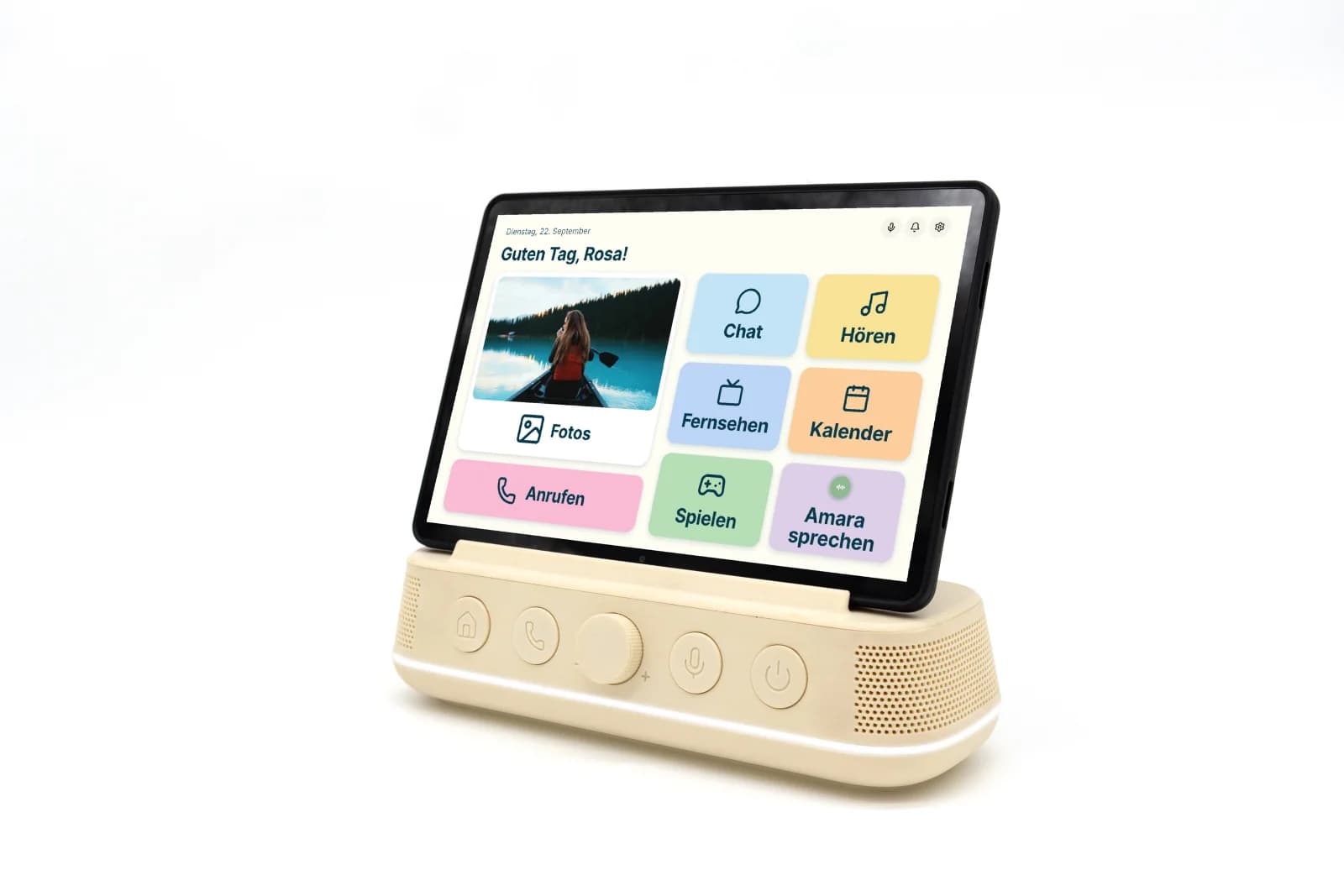
Digitaler Bilderrahmen für Oma und Opa: die Kriterien
Datenblätter werben mit Zoll, Auflösung und Speicher. Wenn der Rahmen bei deinen Eltern steht und die Fotos von euren Handys kommen, zählen andere Punkte zuerst – ungefähr in dieser Reihenfolge:
| Kriterium | Frag vor dem Kauf | Warum es zählt |
|---|---|---|
| App und Einladung | Bekommt jede Person einen eigenen Zugang (je nach App ein Konto oder ein Kopplungscode)? Kannst du Absender freigeben und wieder entfernen? | Mit eigenen Zugängen verwaltest du jede Person einzeln. |
| Fernverwaltung | Kannst du Fotos und Einstellungen vom Handy aus ändern? Kostet das extra, oder muss es erst am Rahmen erlaubt werden? | Sonst musst du für jede Änderung hinfahren. |
| Kompatibilität | Läuft die App auf allen Handys, von denen ihr schicken wollt? Geht Hochladen auch per E-Mail oder im Browser? | Sonst bleibt ein Teil der Familie außen vor. |
| Verbindung | WLAN, SIM-Karte oder nur USB und Speicherkarte? Welches WLAN-Band (2,4 oder 5 GHz)? | Ohne Verbindung kommen neue Fotos nur mit dem nächsten Besuch. |
| Folgekosten | Was ist ohne Abo dabei? Was kosten Cloud-Speicher, Videos oder mehr Absender später, und wie kündigst du? | Der Kaufpreis ist nicht immer der ganze Preis. |
| Updates und Anbieter | Wie lange gibt es Software-Updates? Was bleibt, wenn der Anbieter die App einstellt? | Das BSI nennt vernetzte Geräte ohne Updates ein Sicherheitsrisiko. |
| Speicher | Wie viele Fotos passen, und was passiert, wenn er voll ist? | Je nach Modell löscht ein voller Rahmen alte Fotos oder nimmt keine neuen mehr an. |
| Datenschutz | Wo liegen die Fotos, wer kann sie sehen, wie löschst du sie? | Es sind Familienfotos, oft mit Kindern darauf. |
| Bildschirm | Größe passend zum Abstand, matte Oberfläche, Helligkeitssensor, Nachtmodus | Ein spiegelnder Bildschirm am Fenster zeigt vor allem das Fenster. |
| Video und Ton | Spielt er kurze Videos mit Ton, lässt sich die Lautstärke festlegen? | Eine Stimme sagt manchmal mehr als zehn Fotos. |
| Bedienung ohne Smartphone | Läuft er nach dem Einstecken von selbst? Gibt es einen einfachen Schalter oder Zeitplan? | Deine Eltern entscheiden, wie viel sie selbst bedienen möchten. |
| Verhalten bei Ausfall | Zeigt er gespeicherte Fotos weiter, wenn das WLAN weg ist? Verbindet er sich nach einem Stromausfall selbst? | Eine automatische Wiederverbindung erspart das erneute Einrichten nach einem Ausfall. |

App und Fernzugriff: Wer darf Fotos schicken?
Die App ist das Herz eines digitalen Bilderrahmens mit App – mit ihr schickt die Familie Fotos, und je nach App verwaltest du darüber auch Einstellungen und Absender.
Die Fotos schickt meistens ihr. Laut D21-Digital-Index 2023/24 der Initiative D21 konnte 2023 von den bis 1945 Geborenen ein Drittel (33 Prozent) mit dem Smartphone Fotos oder Videos verschicken, von den Babyboomern 83 Prozent. Das ist kein Urteil über deine Eltern – frag sie, ob sie selbst Fotos schicken oder Einstellungen übernehmen möchten. Wollen sie einfach schauen, richte den Rahmen so ein, dass er ohne ihr Zutun läuft: Ihr schickt, der Rahmen zeigt.
Fotos per Smartphone verschicken
- Babyboomer (Jahrgänge 1956–1965)83 %
- Nachkriegsgeneration (Jahrgänge 1946–1955)72 %
- bis 1945 Geborene33 %
Besser als ein geteiltes Passwort sind eigene Zugänge. Eine gute App lädt weitere Absender per Link oder Code ein. Du verwaltest den Rahmen: Du gibst neue Absender frei und kannst jemanden wieder entfernen, etwa wenn ein altes Handy weitergegeben wird. Wie fein sich das regeln lässt, unterscheidet sich je nach App.
Prüf, ob die App auf allen Handys der Familie läuft, von denen ihr Fotos schicken wollt. Wer keine weitere App möchte, sollte Fotos auch per E-Mail oder im Browser hochladen können.
Ein aus Versehen geschicktes Foto, zum Beispiel ein Screenshot, sollte sich von deinem Handy aus wieder entfernen lassen. Das ist nicht bei jeder App selbstverständlich: Mal gehört es zu einem Bezahlpaket, mal muss es erst am Rahmen selbst erlaubt werden. Frag deshalb ausdrücklich, was per Fernzugriff geht und was nur am Gerät.
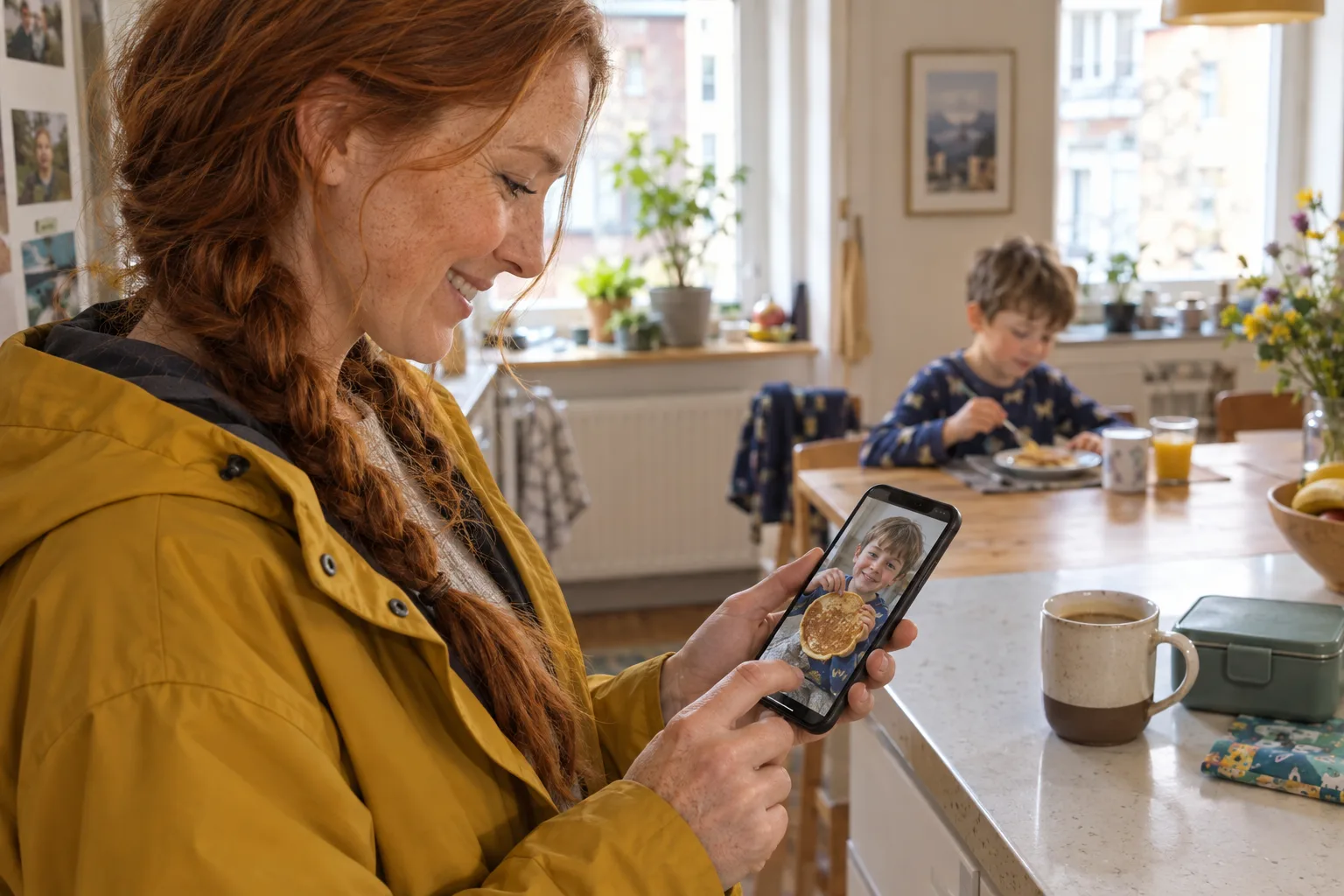
WLAN, SIM oder offline: welche Verbindung passt?
Ein digitaler Bilderrahmen mit WLAN holt neue Fotos über das Internet in der Wohnung. Für einen Rahmen mit App ist das der Normalfall, und meist reicht der vorhandene Router.
Teste das WLAN am Standort: Stell dich mit deinem Handy an den Platz, an dem der Rahmen stehen soll, und öffne dort eine Webseite. Das ist nur ein grober Test: Lädt sie langsam, kann das auf schwaches WLAN hinweisen, und ein anderer Platz ist oft einfacher als ein neuer Router. Ob der Rahmen zuverlässig empfängt, zeigt erst ein Testfoto, das du an den Rahmen am endgültigen Platz schickst.
Notier dir Name und Passwort des WLANs deiner Eltern. Steht das Passwort noch auf dem Aufkleber am Router, ist das kein Fehler: Das BSI weist darauf hin, dass Router in der Regel schon ab Werk ein sicheres WLAN-Passwort haben, und rät, die Router-Firmware aktuell zu halten.
Steht im Datenblatt nur „2,4 GHz“, schau in den Router-Einstellungen nach, ob dieses Band eingeschaltet ist. Sonst findet der Rahmen das WLAN nicht, obwohl dein Handy es sieht.
Gibt es in der Wohnung kein WLAN, hast du drei Wege: einen Rahmen mit eigener SIM-Karte, einen kleinen Mobilfunk-Router mit Datentarif, der ein WLAN für den Rahmen aufspannt, oder einen Rahmen ohne Internet, der Fotos vom USB-Stick oder von der Speicherkarte zeigt. Beim letzten kommen neue Fotos nur mit dem nächsten Besuch. Videos brauchen deutlich mehr Datenvolumen als Fotos – rechne mit dem Tarif, bevor du dich festlegst. Ganz ohne Technik geht es mit einem leeren Fotokalender, den die Familie Monat für Monat füllt.
Frag vor dem Kauf, ob der Rahmen Fotos im Gerät speichert, falls das WLAN ausfällt. Dann zeigt er weiter, was schon da ist, und neue Fotos kommen nach, sobald die Verbindung zurück ist. Genauso wichtig: ob er sich nach einem Stromausfall von selbst wieder verbindet.
Was kostet ein Bilderrahmen mit App nach dem Kauf?
Ob ein Abo nötig ist, unterscheidet sich von Anbieter zu Anbieter. Frag genau nach, was im Kaufpreis steckt und was extra kostet: Cloud-Speicher (also Platz auf den Servern des Anbieters), längere Videos, mehr Absender oder eine Sicherung der Fotos.
Lass dir sagen, was nach einem Probe- oder Einführungszeitraum fällig wird und wie du kündigst. Kann man ein kostenpflichtiges Abo auf der Webseite des Anbieters abschließen, muss es dort nach § 312k BGB auch eine Kündigungsschaltfläche geben. Schreib Preis und Kündigungsweg auf die Checkliste unten – in zwei Jahren weiß sonst niemand mehr, wofür die Abbuchung ist.
Ein großer interner Speicher heißt: Mehr Fotos liegen im Rahmen selbst und bleiben sichtbar, auch wenn er gerade offline ist. Frag, wie viele Fotos passen und ob er bei vollem Speicher die ältesten entfernt oder einfach keine neuen mehr annimmt.
Datenschutz: Wo liegen die Fotos?
Damit ein Foto von deinem Handy im Wohnzimmer deiner Eltern ankommt, läuft es meist über einen Server des Anbieters. Diese Fragen sollte dir die Datenschutzerklärung oder der Kundendienst beantworten:
- Stehen die Server in der EU?
- Bleiben die Fotos dort gespeichert oder werden sie nach der Übertragung gelöscht?
- Werden Fotos für Werbung oder zum Trainieren von Software ausgewertet?
- Wie löschst du einzelne Fotos und das ganze Konto?
Nach Art. 17 DSGVO hast du ein Recht auf Löschung: Du kannst verlangen, dass personenbezogene Daten, die dich betreffen, gelöscht werden, wenn ein Löschgrund vorliegt – etwa weil sie für ihren Zweck nicht mehr nötig sind. Es gibt Ausnahmen. Praktischer ist, vor dem Kauf zu klären, wie du Fotos und Konto selbst löschst.
Das BSI rät, vor dem Kauf eines vernetzten Geräts zu prüfen, ob der Hersteller Software-Updates über die typische Nutzungsdauer bereitstellt, und beim ersten Einrichten ein eigenes Passwort zu setzen. Frag auch, was passiert, wenn der Anbieter die App einstellt: Ein Rahmen, der zusätzlich Fotos vom USB-Stick oder von der Speicherkarte zeigt, bleibt dann wenigstens ein Bilderrahmen.
Der Rahmen steht sichtbar im Wohnzimmer, auch Besuch sieht ihn. Sprecht ab, welche Fotos passen – zum Beispiel keine Badefotos der Enkel.
Soll der Rahmen später zu jemand anderem, setz ihn auf Werkseinstellungen zurück und entferne ihn aus der App.
Bildschirm, Helligkeit, Video und Ton
Zoll meint die Bildschirmdiagonale, 10 Zoll sind gut 25 Zentimeter. Das reicht für ein Sideboard neben dem Sessel. Sollen die Fotos vom Sofa quer durchs Zimmer erkennbar sein, lohnt ein größerer Rahmen. Miss den Abstand, bevor du bestellst, und vergleiche die Auflösung immer zusammen mit der Größe: Ein großer Rahmen braucht mehr Pixel, damit Gesichter scharf bleiben.
Matt ist besser als glänzend: Steht der Rahmen gegenüber einem Fenster, spiegelt ein glänzender Bildschirm. Steht er schräg zum Sessel, frag nach einem Bildschirm, der auch von der Seite hell und farbtreu bleibt. Ein Helligkeitssensor passt das Bild ans Zimmerlicht an, ein Nachtmodus oder Zeitplan schaltet ab, wenn alle schlafen, ein Bewegungssensor bei manchen Modellen, wenn niemand im Zimmer ist – das spart auch Strom.
Handyfotos sind oft hochkant. Prüf, ob der Rahmen sie ganz zeigt oder Köpfe abschneidet, und ob er sich hochkant aufstellen lässt. Einen Rahmen aus Holz oder in Holzoptik wählst du nach den Möbeln; für die Bildqualität zählen Bildschirm und Auflösung.
Ein kurzes Video, in dem die Enkel „Hallo Oma“ rufen, kann mehr erzählen als zehn Fotos. Stell die Lautstärke einmal fest ein, damit kein Video mitten im Mittagsschlaf laut losgeht. Wollt ihr euch dabei live sehen, zeigt der Ratgeber, wie der erste Videoanruf gelingt.
Ein Touchscreen ist kein Muss, hilft dir aber beim Einrichten. Ob deine Eltern selbst durch die Fotos blättern möchten oder lieber eine Anzeige, die von allein läuft, fragst du sie am besten direkt. Wollen sie außer Fotos auch Nachrichten lesen und Videoanrufe annehmen, ist ein Tablet mit aufgeräumtem Startbildschirm die Alternative zum Rahmen.

So richtest du den Rahmen vor dem Verschenken ein
Richte den Rahmen ein, bevor du ihn übergibst. Dann zeigt er beim Auspacken schon Fotos statt eines Einrichtungsbildschirms.
1. Bei dir zu Hause koppeln
Pack den Rahmen bei dir aus, installiere die App auf deinem Handy und verbinde beides. Leg fest, dass du den Rahmen verwaltest, also einladen, einstellen und Fotos löschen darfst. Nimm Name und Passwort des WLANs deiner Eltern mit oder kläre vorher die SIM-Lösung: Mit ihrem WLAN verbindest du den Rahmen erst vor Ort, und dort testest du ihn in jedem Fall noch einmal.
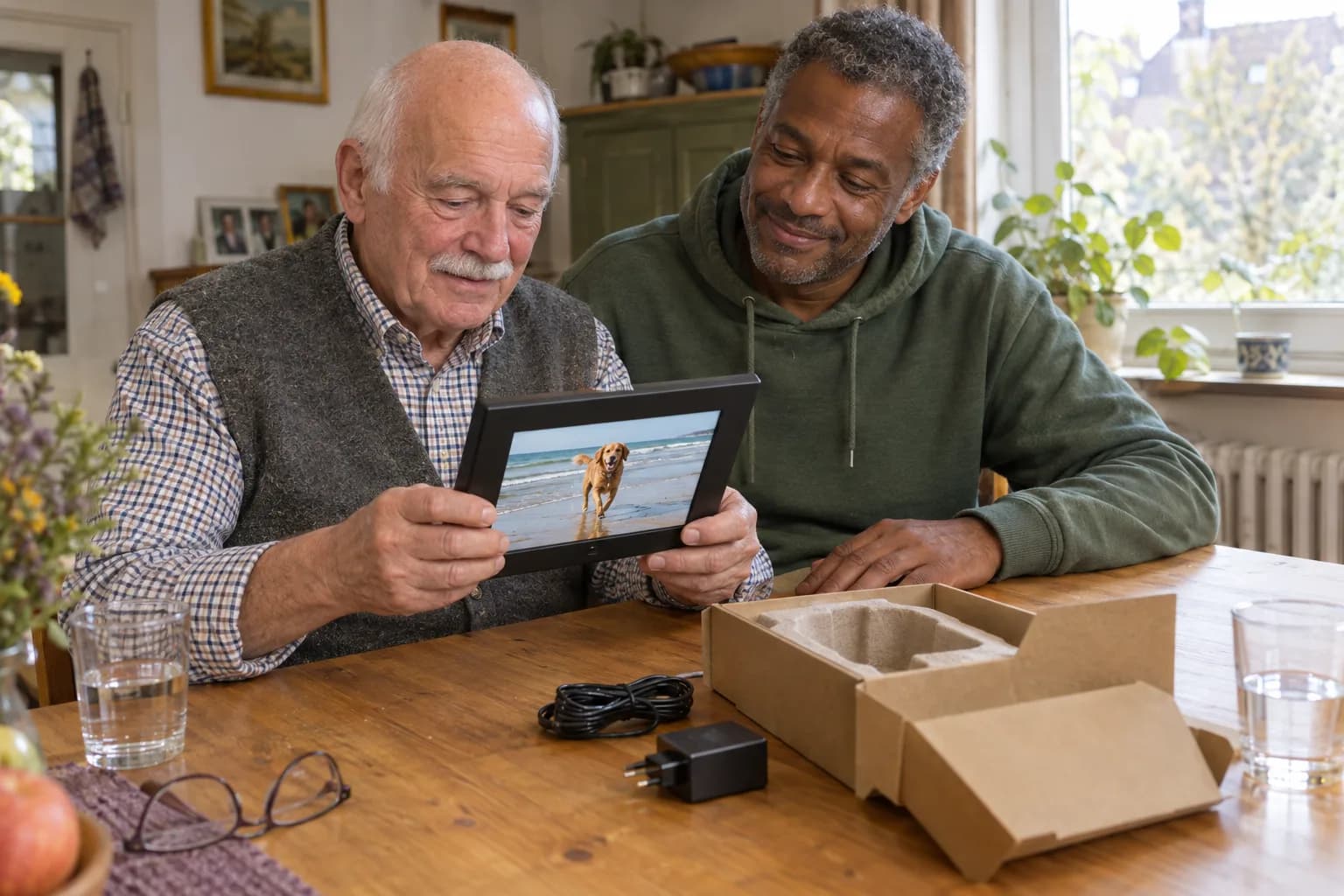
2. Die Familie in die Bilderrahmen-App einladen
Lade Geschwister, Partner:innen und Enkel ein, jede Person mit eigenem Zugang. Legt fest, ob neue Absender erst freigegeben werden müssen, und probiert aus, ob du ein Foto aus der Ferne löschen kannst.
3. Ein Startpaket hochladen
Lade 20 bis 30 Fotos hoch (ein Richtwert, kein Muss): aktuelle aus allen Teilen der Familie und ein paar alte, die deine Eltern kennen. Ein abfotografiertes Albumbild reicht. So ist der Rahmen am ersten Tag nicht leer.
4. Die Anzeige einstellen
Stell je nach Modell am Rahmen oder in der App die Anzeigedauer pro Foto eher lang als kurz ein, dazu Nachtmodus oder Zeitplan, die Lautstärke für Videos und die Darstellung von Hochformat-Fotos. Schalte Hinweise ab, die deine Eltern sonst wegtippen müssten.
5. Vor Ort aufstellen und testen
Such einen Platz mit Steckdose, den man vom Lieblingssessel aus sieht, ohne direkte Sonne. Verbinde das WLAN, schick dann von deinem Handy ein Foto und warte, bis es auf dem Rahmen erscheint. Zeig zum Schluss, was deine Eltern selbst nutzen möchten, und probiert es gemeinsam aus – mindestens, wie man den Rahmen aus- und wieder einschaltet.

Wer hält den Rahmen am Laufen? Das Familienblatt
Der Rahmen ist nur so lebendig wie die Fotos, die ankommen. Damit nicht nach dem ersten Monat alles an einer Person hängt, verteilt ihr die Aufgaben und verabredet eine Foto-Runde: Jede Person hat einen festen Tag. Die mittlere Spalte ist ein ausgedachtes Beispiel für eine Familie mit drei Absendern, die rechte füllt ihr selbst aus.
| Aufgabe | Beispiel | Bei euch |
|---|---|---|
| App verwalten: einladen, einstellen, Fotos löschen | du | |
| Montags ein Foto schicken | du: Wochenende, Garten, Essen | |
| Mittwochs ein Foto schicken | deine Schwester: Alltag mit den Kindern | |
| Freitags ein Foto schicken | ein Enkelkind: Schule, Sport, Haustier | |
| Sonntags ein Foto schicken | wer zu Besuch war: der gemeinsame Nachmittag | |
| Vor Ort helfen, wenn der Rahmen dunkel bleibt | dein Bruder, der im selben Ort wohnt | |
| Kosten im Blick: Preis nach der Probephase, Kündigungsweg | du |
Schickt lieber regelmäßig als viel: Ein oder zwei Fotos pro Termin reichen. Sucht aus 40 Urlaubsfotos lieber die schönsten fünf aus, dann bleibt Platz für die Fotos der anderen.
Alltag zählt, Altes auch. Der Pflaumenkuchen, das neue Fahrrad, das Laub im Hof erzählen, was bei euch los ist; ein abfotografiertes Albumbild gibt Anlass zum Erzählen.
Fragt beim nächsten Anruf nach: „Hast du das Foto vom Freitag gesehen?“ So wird der Rahmen zum Gesprächsthema statt zur Dekoration. Weitere feste Rituale über die Entfernung, vom verabredeten Anruf bis zur Postkarte, sammelt der Ratgeber Was tun gegen Einsamkeit im Alter?.
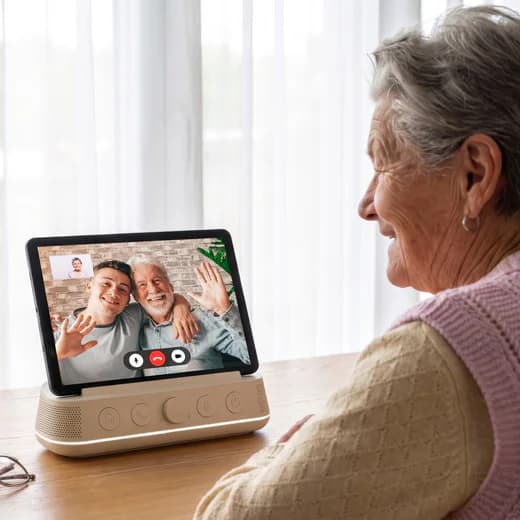

Wenn der Bilderrahmen nicht funktioniert
Manches geht nur am Rahmen selbst: Stecker prüfen, neu starten, WLAN neu eintragen. Dafür steht im Familienblatt, wer vor Ort hilft. Ob sich der Rest aus der Ferne lösen lässt, hängt von der App ab.
| Problem | Zuerst prüfen | Dann |
|---|---|---|
| Neue Fotos kommen nicht an | Ist am Rahmen WLAN da? Mit dem Handy am Standort testen. | Rahmen aus- und einschalten, WLAN in den Einstellungen neu eintragen |
| Rahmen bleibt nach einem Stromausfall dunkel | Steckt das Netzteil? Ist gerade Nachtzeit laut Zeitplan? | Rahmen neu starten, Zeitplan am Rahmen oder in der App prüfen |
| Köpfe sind abgeschnitten | Anzeige auf „ganzes Foto“ statt „ausfüllen“ gestellt? | Hochformat-Fotos anders zuschneiden oder den Rahmen hochkant stellen |
| Nachts zu hell | Nachtmodus und Helligkeitssensor aktiv? | Zeitplan zum Ausschalten einrichten |
| Video zu laut oder stumm | Lautstärke am Rahmen | Lautstärke fest einstellen, am Rahmen oder, falls möglich, in der App |
| Einladung kommt nicht an | Spam-Ordner, Link abgelaufen? | Neue Einladung aus der App schicken |
| Speicher voll | Wie viele Fotos sind gespeichert? | Alte Fotos löschen oder, falls möglich, Speicher erweitern |
So ist dieser Ratgeber entstanden
Stand: 25. September 2026. Wir haben keine Rahmen getestet und nennen keine fremden Marken, Modelle oder Händler; bezahlte Platzierungen gibt es nicht. Die Kriterien sind Fragen, die du jedem Anbieter stellen kannst, weil Abo, Speicher und App-Funktionen je nach Modell verschieden sind. Technische und rechtliche Hinweise stützen sich auf das BSI, die Datenschutzbeauftragte des Bundes (BfDI) und den Gesetzestext (§ 312k BGB, Art. 17 DSGVO), die einzige Statistik auf den D21-Digital-Index 2023/24. Alle Quellen stehen unten mit Prüfdatum. Unser eigenes Produkt steht nur in den mit „Amara“ markierten Hinweisen und ist kein Maßstab für die Kriterien.
Häufige Fragen
Brauchen meine Eltern ein Smartphone für einen digitalen Bilderrahmen mit App?
Nein. Die App brauchen nur die, die Fotos schicken oder den Rahmen verwalten. Der Rahmen selbst zeigt die Fotos, sobald er eingerichtet und mit dem Internet verbunden ist. Prüf vor dem Kauf, dass er nach dem Einstecken von selbst startet und deine Eltern nichts einstellen müssen.
Funktioniert ein digitaler Bilderrahmen ohne WLAN?
Ja, ein digitaler Bilderrahmen funktioniert auch ohne WLAN, nur anders: Ein Rahmen ohne Internet zeigt Fotos vom USB-Stick oder von der Speicherkarte, neue kommen dann nur mit dem nächsten Besuch. Sollen Fotos aus der Ferne ankommen, brauchst du einen Rahmen mit SIM-Karte oder einen kleinen Mobilfunk-Router mit Datentarif. Bluetooth ersetzt das WLAN nicht: Es reicht nur wenige Meter weit, für Fotos aus der Ferne braucht auch ein digitaler Bilderrahmen mit Bluetooth Internet.
Gibt es digitale Bilderrahmen mit Akku?
Ja, manche Modelle haben einen Akku. Er hilft, wenn ihr den Rahmen beim Kaffee herumreicht. Für einen festen Platz, an dem die Fotos den ganzen Tag laufen, plan trotzdem eine Steckdose ein. Wie lange ein Akku hält, unterscheidet sich je nach Modell, also frag vor dem Kauf danach.
Gibt es digitale Bilderrahmen mit App ohne Abo?
Ja. Frag aber vor dem Kauf, was ohne Abo dabei ist. Bei manchen Anbietern kosten Cloud-Speicher, längere Videos oder mehr Absender extra, oft erst nach einem Probezeitraum. Notier dir den Preis danach und den Weg zur Kündigung.
Wie groß sollte ein digitaler Bilderrahmen für Oma oder Opa sein?
Die passende Größe hängt vom Abstand zum Sessel oder Sofa ab. 10 Zoll, also gut 25 Zentimeter Diagonale, reichen für ein Sideboard neben dem Sessel. Sollen die Fotos quer durchs Zimmer erkennbar sein, nimm einen größeren Rahmen und achte auf eine matte Oberfläche.
Was passiert, wenn das WLAN ausfällt?
Was ein digitaler Bilderrahmen beim WLAN-Ausfall macht, hängt vom Modell ab. Speichert er Fotos im Gerät, zeigt er weiter, was schon da ist, und neue Fotos kommen nach, sobald die Verbindung zurück ist. Prüf vor dem Kauf auch, ob er sich nach einem Stromausfall von selbst wieder verbindet.
Wo werden die Fotos gespeichert, und wer kann sie sehen?
Bei einem Rahmen mit App laufen die Fotos meist über Server des Anbieters. Frag, ob diese in der EU stehen, ob Fotos nach der Übertragung gelöscht werden und wie du sie selbst löschst. Auf dem Rahmen sieht die Fotos jeder, der im Zimmer ist; wer sie in der App sieht, hängt von der App ab. Nach Art. 17 DSGVO kannst du die Löschung von Daten verlangen, die dich betreffen, wenn ein Löschgrund vorliegt und keine gesetzliche Ausnahme greift.
Checkliste: Bilderrahmen fertig verschenken
- WLAN-Name und Passwort der Eltern notiert – oder SIM-Lösung geklärt
- Am endgültigen Platz: Steckdose in Reichweite, Testfoto von deinem Handy angekommen
- App auf deinem Handy installiert, Rahmen gekoppelt, du verwaltest ihn
- Geschwister und Enkel mit eigenem Zugang eingeladen, Löschen aus der Ferne getestet
- Startpaket mit 20 bis 30 Fotos hochgeladen
- Anzeigedauer, Nachtmodus und Lautstärke eingestellt
- Laufende Kosten nach der Probephase und Kündigungsweg notiert
- Familienblatt ausgefüllt: Wer schickt an welchem Tag, wer hilft vor Ort?
Öffnet den Druckdialog deines Browsers – gedruckt wird nur die Checkliste.

Das könnte dich auch interessieren








Quellen
- Initiative D21: D21-Digital-Index 2023/2024, Auswertung nach Generationen (digitale Basiskompetenzen: Fotos oder Videos mit dem Smartphone verschicken, S. 6) – geprüft am 1. Oktober 2026
- Bundesamt für Sicherheit in der Informationstechnik (BSI): Sicherheitstipps im privaten und öffentlichen WLAN (WLAN-Passwort ab Werk, Router-Firmware aktuell halten) – geprüft am 25. September 2026
- Bundesbeauftragte für den Datenschutz und die Informationsfreiheit (BfDI): Info 1 – Datenschutz-Grundverordnung, Bundesdatenschutzgesetz, Texte und Erläuterungen (Art. 17 DSGVO, Recht auf Löschung) – geprüft am 25. September 2026
- Bundesamt für Sicherheit in der Informationstechnik (BSI): Smarthome – den Wohnraum sicher vernetzen (Updates über die Nutzungsdauer, eigenes Passwort) – geprüft am 25. September 2026
- Bürgerliches Gesetzbuch, § 312k BGB: Kündigung von Verbraucherverträgen im elektronischen Geschäftsverkehr (Kündigungsschaltfläche) – geprüft am 25. September 2026
Bildhinweis: Die Fotos auf dieser Seite wurden mit KI erstellt. Sie zeigen keine realen Personen.