Technik
Tablet seniorengerecht einrichten
die Schritte, die wirklich zählen

Von Deniz Akkaya · · 13 Min. Lesezeit
Ein Tablet oder iPad für deine Eltern einzurichten heißt: Sicherung einschalten, das Konto auf ihren Namen klären, Schrift und Lautstärke anpassen, Käufe sperren, den Startbildschirm auf das Wesentliche reduzieren – und vorbereiten, wie du später aus der Ferne hilfst. Welche Schritte zählen und welche du dir sparen kannst, steht hier, mit Quellen.
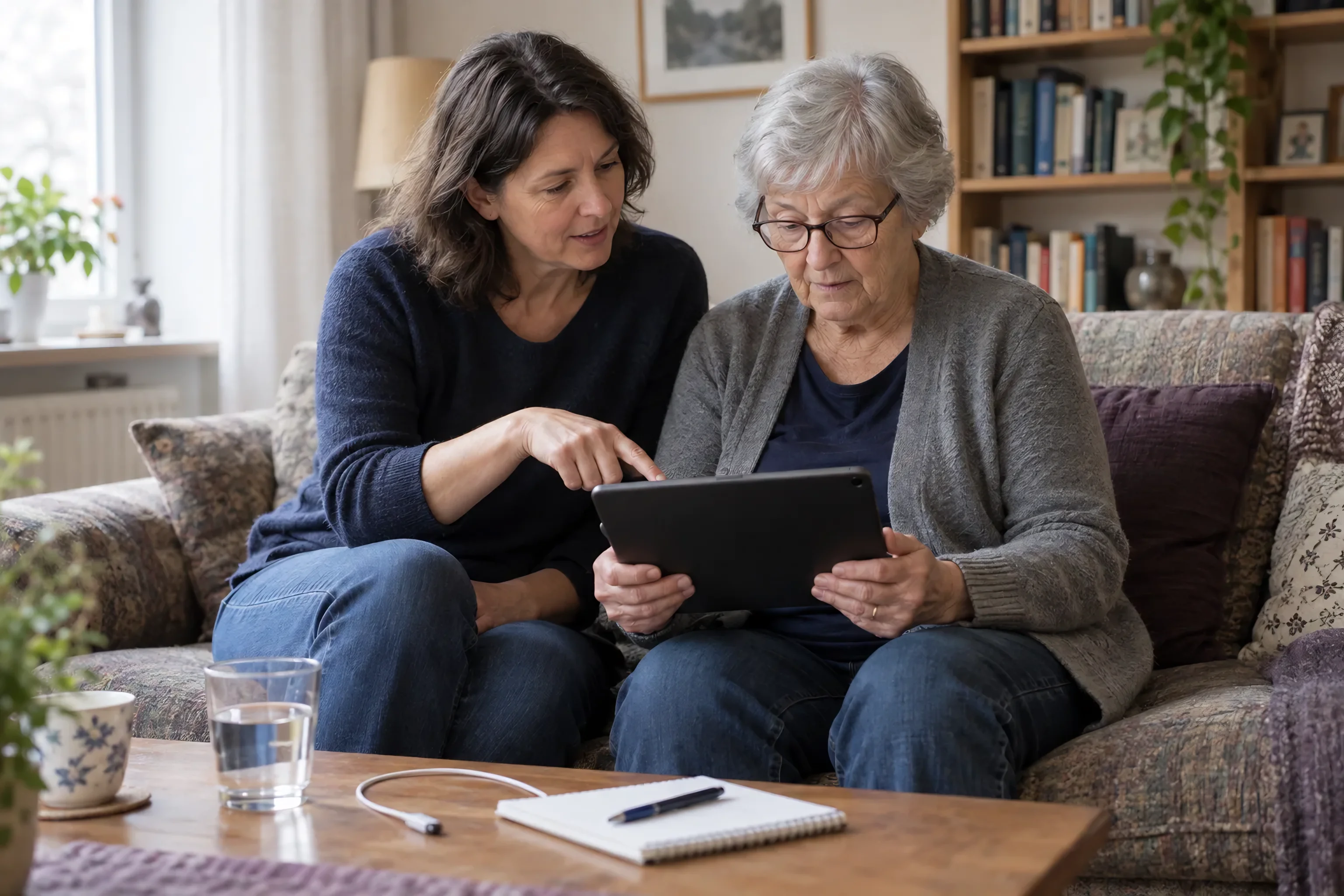
- Bevor du etwas änderst, prüf, wann zuletzt gesichert wurde und was mit dem Konto synchronisiert ist. Verloren geht, was nur lokal auf dem Gerät lag.
- Sie bekommt ein eigenes Konto auf ihren Namen. Ob sie es selbst führt oder du es verwaltest, entscheidet ihr vorher – nicht das Gerät.
- Apples FaceTime-Fernsteuerung ist in der EU nicht verfügbar – sie kann dir ihren Bildschirm nur zeigen. Fernhilfe ist deshalb Vorbereitung: Was aus der Ferne hilft, richtest du vor Ort ein.
Die kurze Antwort
Sechs Dinge entscheiden, ob das Tablet benutzt wird statt in der Schublade zu landen: Sicherung an, eigenes Konto, Bildschirmsperre, die sie allein aufbekommt, kein Zahlungsmittel, aufgeräumter Startbildschirm, Fernhilfe vorbereitet. Jede Einstellung, die du vorwegnimmst, ist ein Menü, das später niemand suchen muss.
Plan dafür zwei Stunden ein – gemeinsam, nicht allein, und nicht am Tag vor deiner Abreise. Ist das Tablet ein Geschenk, gehören diese zwei Stunden mit dazu, wie bei jeder Technik als Geschenk für Oma oder Geschenk für Opa. Bist du gar nicht vor Ort: Wie viel davon per Telefon geht, hängt allein davon ab, wie sicher sie sich durch Menüs bewegt. Konto und Sicherung sind am ehesten aus der Ferne machbar; Bildschirmsperre und Üben brauchen erfahrungsgemäß jemanden daneben. Für die beiden brauchst du einen Besuch oder jemanden vor Ort – plan das lieber jetzt ein als beim ersten Problem. Der Rest dieses Ratgebers ist die Langfassung, mit Quellen und den Stellen, an denen es in der Praxis klemmt.
Wir schreiben hier von deiner Mutter – gemeint ist jede Person, für die du einrichtest.
Was du vorher klärst
Sechs Entscheidungen fallen leichter vor dem ersten Einschalten.
| Frage | Was du entscheidest |
|---|---|
| Welches Gerät? | Ein Android-Tablet (etwa Samsung Galaxy) oder ein iPad. Ein vorhandenes Gerät gewinnt, solange es Updates bekommt – vertraut schlägt neu. |
| Fernhilfe im Notfall? | iPad: Sie zeigt dir im FaceTime-Anruf den Bildschirm – fernsteuern kannst du es aus der EU nicht, das sperrt Apple hier. Android: Bildschirm-Apps zeigen je nach Hersteller mehr, teils auch fernsteuern – das richtest du vorher ein, nicht im Ernstfall. |
| Welches Internet? | WLAN zu Hause reicht für ein WLAN-Tablet. Ohne WLAN zu Hause braucht es eine andere Verbindung: ein Tablet mit SIM-Karte und Datentarif oder einen mobilen WLAN-Router. |
| Wofür? | Zwei, drei Dinge – Videoanruf, Nachrichten, Fotos, Zeitung. Alles andere bleibt vom Startbildschirm. Geht es nur ums Fotoschauen, reicht oft ein digitaler Bilderrahmen mit App. |
| Wer hilft später? | Eine benannte Person – mit so viel Zugang zu Konto und Gerät, wie ihr vereinbart. Das bestimmt, wie du das Konto anlegst (Schritt 2). Schenken mehrere das Tablet, etwa als gemeinsames Geschenk zum 80., legt diese Person gleich mit fest. |
| Welches Zahlungsmittel? | Am einfachsten: gar keins. Wenn doch, nur mit Kaufsperre. |
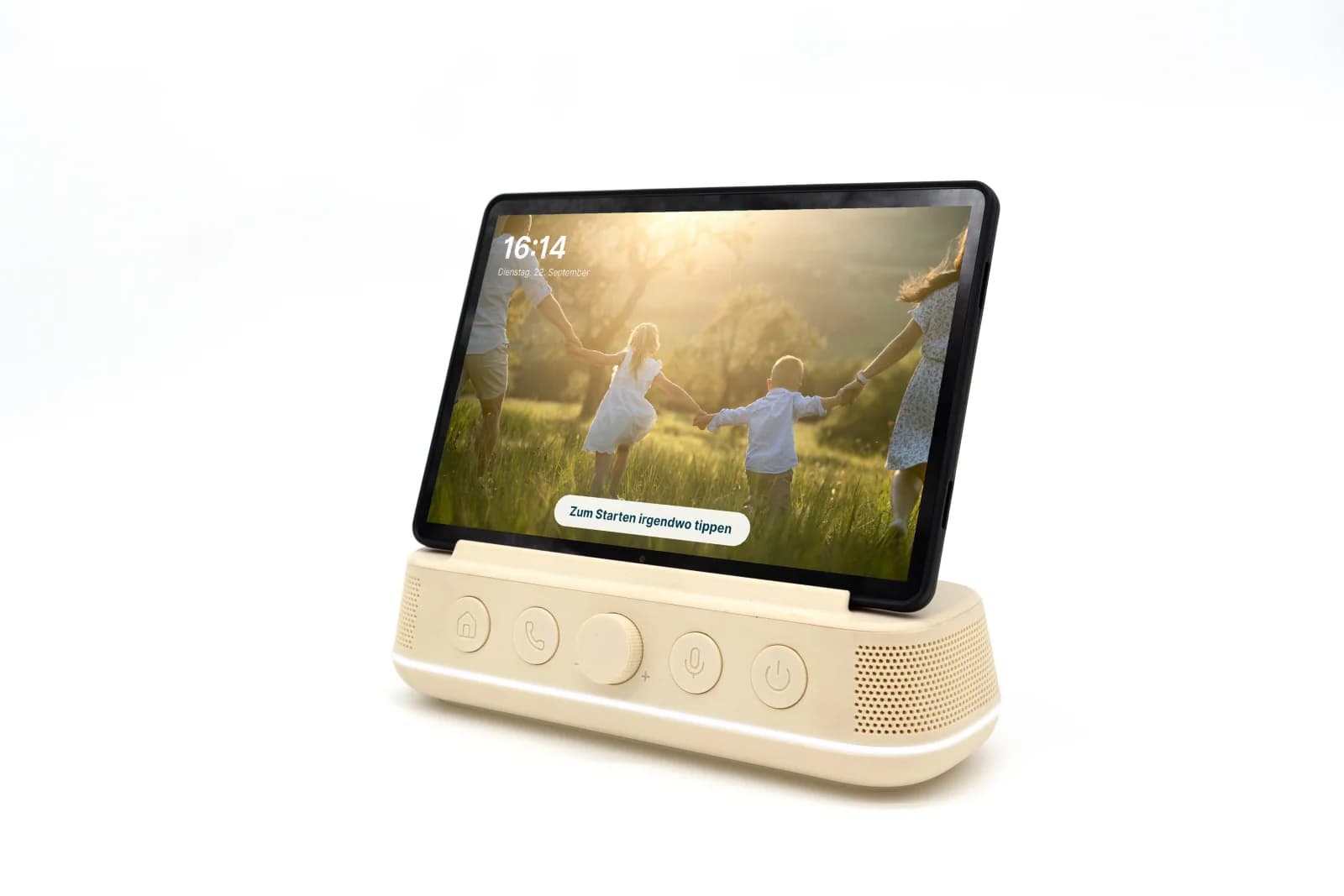
Sicher ausprobieren – und wissen, wann sie dich fragt
„Du kannst nichts kaputt machen“ – der Satz liegt nahe. Als Satz ist er zu groß. Ein Backup holt zurück, was darin gesichert wurde – eine verschickte Nachricht oder eine weitergegebene Information nicht. Was du herstellen kannst: ein Gerät, auf dem ein Fehltipper sehr wahrscheinlich nichts kostet und das meiste Gelöschte zurückzuholen ist – und eine klare Grenze, ab der sie dich fragt.
- Kein Zahlungsmittel hinterlegen, Käufe sperren – das schließt den direkten Weg. Denk auch an Guthaben, an die Abrechnung über die Mobilfunkrechnung und an eine geteilte Zahlungsmethode in der Familienfreigabe – die laufen daran vorbei.
- Schalte die Sicherung ein. Was in der letzten Sicherung steckt, ist auch nach einem Zurücksetzen wieder da – sieh einmal nach, wann sie zuletzt durchgelaufen ist.
- Zeig den einen Griff, der immer zum Startbildschirm zurückführt – Home-Taste oder Wischen vom unteren Rand. Dreimal machen lassen.
- Zeig den Neustart, also einmal aus und an – den Griff, den du später am Telefon ansagen wirst.
Erst dann der Satz, wörtlich: „Beim normalen Bedienen geht nichts kaputt. Wenn etwas komisch aussieht: zurück zum Start oder einmal aus und an. Nur wenn ‚Löschen‘, ‚Kaufen‘ oder eine Passwortfrage kommt, ruf mich an.“
Schritt für Schritt einrichten
1. Sicherung einschalten
Vor jeder Änderung: Backup an. Ohne Sicherung verliert ein zurückgesetztes Tablet alles, was nur lokal darauf lag – was mit dem Konto synchronisiert ist (meist Kontakte, Fotos) übersteht das auch ohne Backup, aber nicht jede App-Einstellung kommt zurück. Beide Systeme sichern in das Konto, mit dem das Gerät angemeldet ist.
| Aktion | Android | iPad |
|---|---|---|
| Jetzt manuell sichern | Einstellungen › Google › Alle Dienste › Sicherung → Daten wählen → „Jetzt sichern“, Abschluss abwarten. Erfolg: Datum aktuell. (Stand 17.09.2026) | Einstellungen › [Name] › iCloud › iCloud-Backup → „Backup jetzt erstellen“, Abschluss abwarten. Erfolg: Datum aktuell. (Stand 17.09.2026) |
| Automatik prüfen | Schalter bei „Sicherung“ an lassen. | Schalter für automatisches Backup an lassen – braucht Strom, WLAN, gesperrten Bildschirm und freien iCloud-Speicher; ist der voll, stoppt das Backup. |
Bei jedem Besuch kurz das Datum der letzten Sicherung prüfen. Gebrauchtes Gerät: erst sichern, dann alles andere. Neues Gerät: der erste Haken nach der Anmeldung.
2. Konto anlegen – auch wenn sie es nie selbst verwalten wird
Das Google-Konto oder der Apple-Account ist die Identität des Tablets: Sicherung, Apps, Käufe und Sperren hängen daran. Der übliche Rat „Sie braucht ein eigenes Konto“ stimmt – und übergeht, dass viele Menschen über 70 kein Konto verwalten wollen oder können. Entscheidet zuerst, welcher der drei Fälle bei euch gilt: Sie verwaltet selbst und du hilfst nur auf Zuruf; ihr teilt euch das, sie kennt ihre Zugangsdaten und du hast sie hinterlegt; oder du übernimmst die Verwaltung. Nur der dritte Fall braucht alles, was unten steht – und er ist eine Absprache, keine Selbstverständlichkeit. Wenn sie ihr Konto selbst führen will, ist das die bessere Lösung, nicht die umständlichere.
- Auch wenn du es verwaltest, bleibt es ihr eigenes Konto. Hat sie schon ein Google-Konto oder einen Apple-Account, den sie nutzt, nimm den – ein neues trennt sie von Käufen, Fotos und Kontakten, die daran hängen. Nur wenn es keins gibt, legst du eins auf ihren Namen an; eine eigene E-Mail-Adresse dafür reicht, sie muss das Postfach nie öffnen. Wo Adresse und Passwort liegen, legt ihr nach eurer Absprache fest.
Richte die Wiederherstellung heute ein, nicht am Tag der Aussperrung. Die beiden Systeme machen das unterschiedlich.
| Aktion | Android | iPad |
|---|---|---|
| Wiederherstellungsweg einrichten | Telefonnummer + zweite E-Mail-Adresse eintragen (Google-Konto-Hilfe, Stand 20.09.2026). Neue Nummer wirkt erst nach bis zu sieben Tagen. | Vertrauenswürdige Telefonnummer für die Zwei-Faktor-Anmeldung + Wiederherstellungskontakt hinterlegen (Stand 20.09.2026) – beide brauchen iMessage. |
Prüf zusätzlich, wo der Bestätigungscode der Zwei-Faktor-Anmeldung ankommt: Landet er nur auf ihrem Tablet, sperrt ein kaputtes Tablet auch das Konto aus.
- Sag ihr, was das bedeutet: Wer das Konto verwaltet, kann sehen, was darüber läuft – Fotos, Nachrichten, Standort. Das ist eine Vertrauensfrage. Sprich sie einmal offen aus.
- Nimm nicht dein eigenes Konto, sonst vermischen sich eure Nachrichten, Fotos und Käufe – und wenn du dein Passwort änderst, muss sich womöglich ihr Tablet neu anmelden. Ausnahme: Es ist wirklich dein Zweitgerät.
- Verlass dich nicht auf die Familiengruppe. Googles Kaufgenehmigungen sind für Kinder gemacht: Ein erwachsenes Familienmitglied kann mit der gemeinsamen Zahlungsmethode kaufen, ohne dich zu fragen. Für deine Mutter ist die Familiengruppe also keine Kaufsperre – die entsteht nur dadurch, dass kein Zahlungsmittel hinterlegt ist und Käufe auf dem Gerät gesperrt sind. Apples Familienfreigabe ist genauso: Die „Kaufanfrage“ gilt für Kinder.
3. Startbildschirm aufräumen, festen Platz wählen
Auf die erste Seite kommen nur die vier bis sechs Apps aus deiner „Wofür?“-Antwort; der Rest in einen Ordner auf Seite zwei. Dann ein fester Platz mit Ladekabel, auf einem Ständer.

4. Bildschirmsperre einrichten – und einmal nach einem Neustart entsperren
Ein Tablet ohne Sperre ist ein offenes Konto: Wer es in die Hand nimmt, kommt an Mail, Fotos und Käufe. Eine Sperre, die sie nicht bedienen kann, ist aber genauso wertlos – richtet sie gemeinsam ein, dann legt Face ID oder Fingerabdruck darüber, damit der Code im Alltag selten nötig wird.
| Aktion | Android | iPad |
|---|---|---|
| Sperrcode einrichten | Displaysperre einrichten. (Stand 20.09.2026) | Code festlegen. (Stand 20.09.2026) |
Dann die Probe, die wirklich zählt: Tablet aus und wieder an, und sie entsperrt es allein. Nach einem Neustart greift der Fingerabdruck nicht, der Code muss getippt werden. Genau in diesem Moment steht sie sonst mit einem Gerät da, das sie nicht aufbekommt – und du bist hundert Kilometer weg. Wenn ihr vereinbart habt, dass du die Sperren verwaltest, gehört der Code in den Steckbrief – nie auf den Zettel neben dem Tablet.
5. Weitere Einstellungen setzen
Schrift, Klingelton, Kaufsperre, Updates, Berechtigungen – wo das pro System liegt, zeigen die nächsten beiden Abschnitte. Stellt es gemeinsam ein – du siehst den Bildschirm mit anderen Augen.
6. Gemeinsam üben, dann den Zettel schreiben
Jetzt tippt sie, du zeigst nur. Dreimal zurück zum Start, dreimal aus und an, dreimal die wichtigste App öffnen und schließen – bis es ohne Nachdenken geht. Und einmal der Test, der leicht untergeht: Leg das Tablet mit dunklem Bildschirm hin und ruf an. Klingelt es laut genug? Findet sie den Knopf zum Annehmen, ohne vorher zu entsperren? Das sind zwei getrennte Fragen. Klingelt es nicht, prüf zuerst Lautstärke, Ruhemodus und die Benachrichtigungen der App; bleibt es still, sieh als Nächstes in der App nach, ob sie überhaupt für Anrufe angemeldet ist, und prüf die Verbindung. Klingelt es, sie findet aber den Knopf nicht, ist es kein Ton- sondern ein Bedienproblem – dann übt genau das noch zweimal. Beides klärt ihr jetzt, nicht beim ersten echten Anruf. Erst dann der Zettel, der neben dem Gerät bleibt – drei Zeilen: wie die wichtigste App startet, wie das Tablet neu startet, wen sie anruft. Wenn du Konto oder Sperren verwaltest, kommt für dich der Geräte-Steckbrief dazu (siehe Fernhilfe).

Bedienungshilfen: Schrift, Lupe, Vorlesen
Beide Systeme haben in den Einstellungen ein Menü „Bedienungshilfen“. Drei Einstellungen machen dort den Unterschied, gerade bei Sehschwäche:
| Einstellung | Android | iPad |
|---|---|---|
| Größere Schrift | „Schriftgröße“/„Anzeigegröße“ und fetter Text unter Bedienungshilfen. Nicht jede App übernimmt es. | „Größerer Text“ unter Bedienungshilfen › Anzeige & Textgröße – auch fetter Text, mehr Kontrast. |
| Lupe | „Vergrößerung“ zeigt Ausschnitte vergrößert. | „Zoom“ tut dasselbe. |
| Vorlesen | TalkBack liest vor, was unter dem Finger liegt. | VoiceOver ebenso. |
Lupe und Vorlesen verändern die Bedienung grundlegend – nur gemeinsam einschalten und üben, sonst wirkt das Tablet danach für sie kaputt.
Für eine vereinfachte Oberfläche bietet Apple ab iPadOS 17 den „Unterstützenden Zugriff“ unter Einstellungen › Bedienungshilfen: große Symbole, wenige Apps – laut Apple am leichtesten gemeinsam mit einer vertrauten Bezugsperson einzurichten. Samsung beschreibt den „Einfachen Modus“ für Galaxy-Smartphones unter Einstellungen › Anzeige; in den Anzeige-Einstellungen der Galaxy-Tablets führt Samsung ihn nicht auf – rechne dort nicht damit. Für Tablets bietet Google selbst nichts Vergleichbares an. Prüf dein Modell; sonst bleibt nur ein Drittanbieter-Ersatz – eine weitere App in deiner Verantwortung.
Käufe, Updates, Berechtigungen
Ohne hinterlegtes Zahlungsmittel kostet ein Fehltipper in aller Regel nichts – sofern auch Guthaben, Mobilfunk-Abrechnung und Familienfreigabe geprüft sind.
| Aktion | Android | iPad |
|---|---|---|
| Käufe sperren | Play Store › Profilsymbol › Zahlungen & Abos › Bestätigung von Käufen → Häufigkeit „Immer“. (Stand 20.09.2026) Verhindert versehentliche Käufe – ein bewusster bleibt möglich; eine echte Sperre für Erwachsenenkonten gibt es hier nicht. | Bildschirmzeit › Beschränkungen › Käufe im iTunes & App Store (Stand 17.09.2026), Code setzen: „In-App-Käufe“ und „Installieren von Apps“ je auf „Nicht erlauben“ – nur beide zusammen sperren wirklich alles. |
Apple nennt Updates eine der wichtigsten Maßnahmen zum Schutz von Gerät und Daten und installiert sie auf Wunsch automatisch über Nacht, solange das iPad lädt und im WLAN ist. Auf Android-Tablets prüfst du unter Einstellungen › System › Softwareupdate; die Bezeichnung weicht je nach Hersteller leicht ab.
Apps fragen nach Kamera, Mikrofon, Standort oder Kontakten, sobald sie das erste Mal etwas davon brauchen – nicht jede App fragt nach allem, und unter Android lässt sich „nur diesmal“ wählen. Erlaube nur, was sie für ihre Aufgabe braucht – eine Zeitung braucht keinen Standort. Entziehen geht später: unter Android in den Einstellungen der App, auf dem iPad unter Einstellungen › Datenschutz & Sicherheit.
Fernhilfe vorbereiten: was aus 100 Kilometern wirklich geht
Der Anruf kommt Dienstagabend: „Da ist jetzt so ein Fenster, und ich komme nicht mehr raus.“ Was dir jetzt hilft, hast du beim Einrichten entschieden – oder eben nicht.
Zuerst die ehrliche Grenze: Auf dem iPad darf keine Fremd-App das Gerät aus der Ferne steuern. Apple selbst bietet eine Fernsteuerung im FaceTime-Anruf an – in der Europäischen Union ist sie aber nicht verfügbar. Für dich in Deutschland heißt das: Bedienen kannst du ihr iPad aus der Ferne nicht. Sehen schon – sie kann dir im Anruf ihren Bildschirm zeigen, und du sagst ihr, wo sie tippen soll. Das ist auf dem iPad der einfachste Weg. Er setzt allerdings voraus, dass auch du ein Apple-Gerät hast – über einen FaceTime-Link im Browser funktioniert die Bildschirmfreigabe nicht. Das ist eine Bedingung dieses Weges, keine Eigenschaft des iPads: Andere Apps bringen eigene Bildschirmfreigaben mit, die du dann aber selbst aussuchst und verantwortest. Für Android-Tablets gibt es Apps, die dir ihren Bildschirm zeigen; ob du auch tippen darfst, hängt vom Hersteller ab – eingerichtet wird das vorher, vor Ort. Fernhilfe ist deshalb keine Technik, die du später dazuschaltest, sondern Vorbereitung, die du jetzt triffst.
Eine Regel gibst du ihr mit: Bildschirmfreigabe oder Fernzugriff erlaubt sie nur jemandem, den sie selbst angerufen hat. Meldet sich ein Anrufer als Bank oder Apple-Support und bittet um Bildschirmfreigabe oder Fernsteuerung, bekommt er sie nicht – sie legt auf und ruft dich an. Beim Zeigen des Bildschirms sieht die andere Seite nur, was auf dem Display steht – tippen kann sie nicht. Bei einer offenen Banking-App ist Zusehen aber schon genug. Deshalb die Regel.
Dein wichtigstes Werkzeug bleibt ein Videoanruf, den sie sicher annimmt – dann siehst du, was sie sieht. Im FaceTime-Anruf tippt sie dafür auf den Bildschirm, damit die Tasten erscheinen, dann auf „Mehr“ › „Bildschirmfreigabe“ › „Meinen Bildschirm teilen“; nach dem Countdown siehst du mit. Beendet wird über „Mehr“ › „Beenden“ neben der Bildschirmfreigabe. Die Bezeichnungen können sich mit einer neuen iPadOS-Version ändern – sieh im Zweifel in Apples Anleitung nach. Übt das einmal, solange du danebensitzt – sonst steht es zwar auf deiner Liste, aber sie hat es nie gemacht. Hat sie ein zweites Gerät, tut es auch das: Tablet vor dessen Kamera halten. Wie der erste Videoanruf gelingt, steht in unserem Ratgeber zur Videotelefonie.
Dazu auf beiden Seiten derselbe Dienst oder eine Einladung, die auf beiden Geräten funktioniert.
Damit ihr dasselbe Bild vor Augen habt, fotografiere beim Einrichten jeden Bildschirm – Startseite, Einstellungen, jede wichtige App. Dann sagst du am Telefon „das blaue Symbol unten links“, statt zu raten.
Dazu kommt der Geräte-Steckbrief, sieben Zeilen für dich: Modell, Systemversion, Konto-Adresse, Ort des Passworts, Entsperrcode des Geräts, Code der Kaufsperre, WLAN-Name. Die beiden Codes sind nicht derselbe. Ohne sie beginnt die Fernhilfe mit Suchen.
Drei Griffe kann sie allein: zurück zum Start, aus und an, Ladekabel prüfen – die ersten beiden übt ihr in Schritt 6, das Ladekabel gehört zum festen Platz aus Schritt 3, damit „mach mal aus und an“ am Telefon funktioniert.
Für alles andere braucht es jemanden vor Ort, der vorbeikommen kann und dem du das Tablet einmal zeigst. Das gilt erst recht, wenn sie allein lebt; wie häufig das im Alter ist, zeigt Einsamkeit in Zahlen. Nicht jedes Problem lässt sich am Telefon lösen – das ist keine Niederlage, sondern Teil des Plans. Wie du eine Person vor Ort gewinnst, etwa die Nachbarin, beschreibt unser Ratgeber zu Einsamkeit im Alter.
Wenn etwas nicht klappt
Ändere nicht mehrere Dinge gleichzeitig.
| Problem | Zuerst prüfen | Nächster Schritt |
|---|---|---|
| Schrift trotz Einstellung zu klein | Manche Apps übernehmen die Systemschrift nicht. | Einstellungen der App prüfen oder Lupe/Zoom nutzen. |
| „Passwort erforderlich“ – niemand weiß es | Welches Konto? Steht im Steckbrief. | Über deinen Wiederherstellungsweg zurücksetzen. |
| Ein Fenster geht nicht weg | Zurück zum Start, dann aus und an. | Per Videoanruf gemeinsam ansehen; Update prüfen. |
| Etwas wurde gekauft | Zahlungsmittel hinterlegt? Sperre aktiv? | Zahlungsmittel entfernen und Sperre nachziehen – und den Kauf selbst ansehen: Abo kündigen oder Erstattung beim jeweiligen Store beantragen. |
| Update bleibt hängen | Akku, WLAN, freier Speicher? | Ans Kabel, ins WLAN, über Nacht stehen lassen. |
Häufige Fragen
Wie helfe ich aus der Ferne, wenn etwas nicht geht?
Mit Vorbereitung und einem Weg, den ihr gemeinsam getestet habt. Apples FaceTime-Fernsteuerung ist in der EU nicht verfügbar, und Fremd-Apps dürfen ein iPad ohnehin nicht steuern. Sie kann dir im FaceTime-Anruf aber ihren Bildschirm zeigen – dafür brauchst auch du ein Apple-Gerät. Übt das Starten und Beenden der Freigabe einmal, bevor du abreist. Android-Apps zeigen je nach Hersteller mehr. Was immer hilft: Fotos aller Bildschirme, der Steckbrief und die drei geübten Griffe – und für den Rest jemand vor Ort.
Braucht meine Mutter ein eigenes Konto?
Ja, auf ihren Namen – selbst verwalten muss sie es aber nicht. Klärt zuerst, was gelten soll: Sie führt das Konto selbst und du hilfst auf Zuruf, ihr teilt euch das, oder du übernimmst die Verwaltung. Erst danach richtest du ein. Hat sie schon ein Google-Konto oder einen Apple-Account, den sie nutzt, nimm den – ein neues trennt sie von Käufen, Fotos und Kontakten, die daran hängen. Eine vorhandene E-Mail-Adresse allein genügt dafür nicht; entscheidend ist das Konto. Neu angelegt wird nur, wenn keins existiert. Was nicht funktioniert: dein eigenes Konto auf ihrem Gerät. Das vermischt eure Daten und hängt an deinem Passwort.
Wie verhindere ich, dass versehentlich etwas gekauft wird?
Am sichersten: kein Zahlungsmittel hinterlegen – das schließt den häufigsten Weg. Guthaben, die Abrechnung über die Mobilfunkrechnung und eine geteilte Zahlungsmethode in der Familienfreigabe laufen daran vorbei; prüf die drei mit. Auf dem iPad sperrst du zusätzlich über die Bildschirmzeit die In-App-Käufe und das Installieren von Apps – zwei getrennte Schalter, beide mit Code. Unter Android gibt es keine solche Sperre für ein Erwachsenenkonto; dort stellst du die Bestätigung von Käufen auf „Immer“, was den versehentlichen Kauf verhindert, nicht den gewollten. Worauf du dich nicht verlassen kannst: Googles Kaufgenehmigungen in der Familiengruppe – die greifen bei Erwachsenen nicht.
iPad oder Android-Tablet für meine Mutter?
Beides geht; nimm das System, das der Helfer selbst sicher bedient. Das iPad hat mit dem Unterstützenden Zugriff eine einfache Oberfläche, lässt sich in der EU aber nicht fernsteuern; bei Android beschreibt Samsung einen Einfachen Modus, allerdings für Smartphones – ob dein Tablet ihn hat, musst du am Modell prüfen; dazu gibt es Apps zum Bildschirm-Zeigen. Ein vertrautes Gerät schlägt beides.
Was, wenn sie etwas kaputt macht?
Die Hardware nimmt beim normalen Bedienen keinen Schaden. Verstellen, löschen oder verschicken kann sie aber etwas – und da hilft eine Sicherung nur teilweise: Gesicherte Daten und Einstellungen lassen sich zurückholen, eine verschickte Nachricht oder eine weitergegebene Information nicht. Was du vorbereiten kannst: Sicherung an und geprüft, kein Zahlungsmittel und die Kaufbeschränkungen deines Systems eingerichtet, Weg zurück zum Start und Neustart geübt. Damit kostet ein Fehltipper sehr wahrscheinlich nichts. Für den Rest gilt die eine Regel: Bei „Löschen“, „Kaufen“ oder einer Passwortfrage fragt sie erst.
Checkliste für die Übergabe
- Sicherung eingeschaltet und einmal durchgelaufen
- Konto auf ihren Namen; die vereinbarte Rollenverteilung steht fest
- Kein Zahlungsmittel hinterlegt; iPad: Käufe und In-App-Käufe gesperrt – Android: Bestätigung auf „Immer“; Code am vereinbarten Ort
- Schrift, Lautstärke, Bedienungshilfen gemeinsam eingestellt
- Startbildschirm: nur die nötigen Apps; fester Platz mit Ladekabel
- Updates aktiv, keins offen
- Nach dem Einrichten ein zweites Backup gemacht und Datum geprüft; automatisches Backup steht an
- Bildschirmsperre eingerichtet; einmal nach einem Neustart allein entsperrt
- Testanruf bei dunklem Bildschirm: klingelt hörbar, sie nimmt allein an
- Zurück zum Start, Neustart, wichtigste App – dreimal selbst gemacht
- Zettel neben dem Gerät (Start, Neustart, wen anrufen); Steckbrief bei dir, falls so vereinbart
- Bildschirmfreigabe aus dem Nebenzimmer geprobt: Sie startet sie selbst und beendet sie selbst
Öffnet den Druckdialog deines Browsers – gedruckt wird nur die Checkliste.

Das könnte dich auch interessieren








Quellen
- Google-Hilfe: Google-Konto erstellen – geprüft am 17. September 2026
- Apple Support: Neuen Apple-Account erstellen – geprüft am 17. September 2026
- Google Play-Hilfe: Kaufgenehmigungen – für ein nicht überwachtes Erwachsenenkonto keine verlässliche Kaufsperre – geprüft am 17. September 2026
- Apple Support: Käufe und In-App-Käufe über Bildschirmzeit-Beschränkungen sperren – geprüft am 17. September 2026
- Google Android-Bedienungshilfen: Schriftgröße und Anzeigegröße ändern – geprüft am 17. September 2026
- Google Android-Bedienungshilfen: Vergrößerung – geprüft am 17. September 2026
- Google Android-Bedienungshilfen: TalkBack – geprüft am 17. September 2026
- Apple Support: Schriftgröße auf dem iPad ändern (Größerer Text) – geprüft am 17. September 2026
- Apple iPad-Benutzerhandbuch: Zoom – geprüft am 17. September 2026
- Apple iPad-Benutzerhandbuch: VoiceOver aktivieren und üben – geprüft am 17. September 2026
- Apple Benutzerhandbuch: Unterstützenden Zugriff auf dem iPad einrichten (iPadOS 17 und neuer) – geprüft am 1. Oktober 2026
- Samsung Support: Einfacher Modus auf Galaxy-Geräten – geprüft am 17. September 2026
- Google Android-Hilfe: Android-Version prüfen und aktualisieren – geprüft am 17. September 2026
- Apple Benutzerhandbuch Persönliche Sicherheit: Apple-Software aktualisieren (automatische Updates) – geprüft am 17. September 2026
- Apple Support: iPhone oder iPad mit iCloud sichern – automatisches Backup braucht Strom, WLAN, gesperrten Bildschirm und freien Speicher – geprüft am 17. September 2026
- Google Android-Hilfe: Daten auf einem Android-Gerät sichern oder wiederherstellen – geprüft am 17. September 2026
- Google Android-Hilfe: App-Berechtigungen ändern – geprüft am 17. September 2026
- Apple iPad-Benutzerhandbuch: Zugriff auf Informationen in Apps steuern (Einstellungen › Datenschutz & Sicherheit) – geprüft am 17. September 2026
- Apple iPad-Benutzerhandbuch: Fernsteuerung in einem FaceTime-Anruf anfordern oder erlauben – geprüft am 17. September 2026
- Apple Support: Bildschirm während eines FaceTime-Anrufs auf dem iPad teilen – geprüft am 20. September 2026
- Apple Support: Kaufanfrage („Ask to Buy“) in der Familienfreigabe – eine Funktion für Kinder – geprüft am 17. September 2026
- Samsung Support: Galaxy Tablet – Anzeige-Einstellungen anpassen (Einfacher Modus nicht aufgeführt) – geprüft am 17. September 2026
- Apple Support: Festlegen eines Codes auf dem iPad – geprüft am 20. September 2026
- Google Android-Hilfe: Displaysperre auf einem Android-Gerät einrichten – geprüft am 20. September 2026
- Apple Support: Wiederherstellungskontakt für den Apple Account einrichten – beide Seiten brauchen iMessage – geprüft am 20. September 2026
- Google-Konto-Hilfe: Wiederherstellungsoptionen – neue Telefonnummer wirkt erst nach bis zu sieben Tagen – geprüft am 20. September 2026
- Apple Support: An einem FaceTime-Anruf im Browser teilnehmen – ohne Bildschirmfreigabe – geprüft am 20. September 2026
- Google Play-Hilfe: Bestätigung von Käufen – Häufigkeit auf „Immer“ stellen – geprüft am 20. September 2026
Bildhinweis: Die Fotos auf dieser Seite wurden mit KI erstellt. Sie zeigen keine realen Personen.