Familie & Alltag
Oma anrufen
So werden eure Telefonate leicht

Von Deniz Akkaya · · · 8 Min. Lesezeit
Jetzt zuerst
Heute anfangen: Ruf Oma an und verabredet euren festen Anruftag. Beim nächsten Besuch legt ihr deine Nummer so auf ihr Telefon, dass sie dich ohne Suchen erreicht.
Oma anrufen geht am einfachsten wie immer: über ihre Nummer in deinen Kontakten. Damit sie dich genauso leicht erreicht, legt ihr deine Nummer auf ihrem Telefon als Favorit oder auf eine Kurzwahltaste. Wollt ihr euch sehen, braucht ihr beide Internet und denselben Videodienst. Geht es am Telefon um Geld: auflegen, unter der bekannten Nummer zurückrufen.
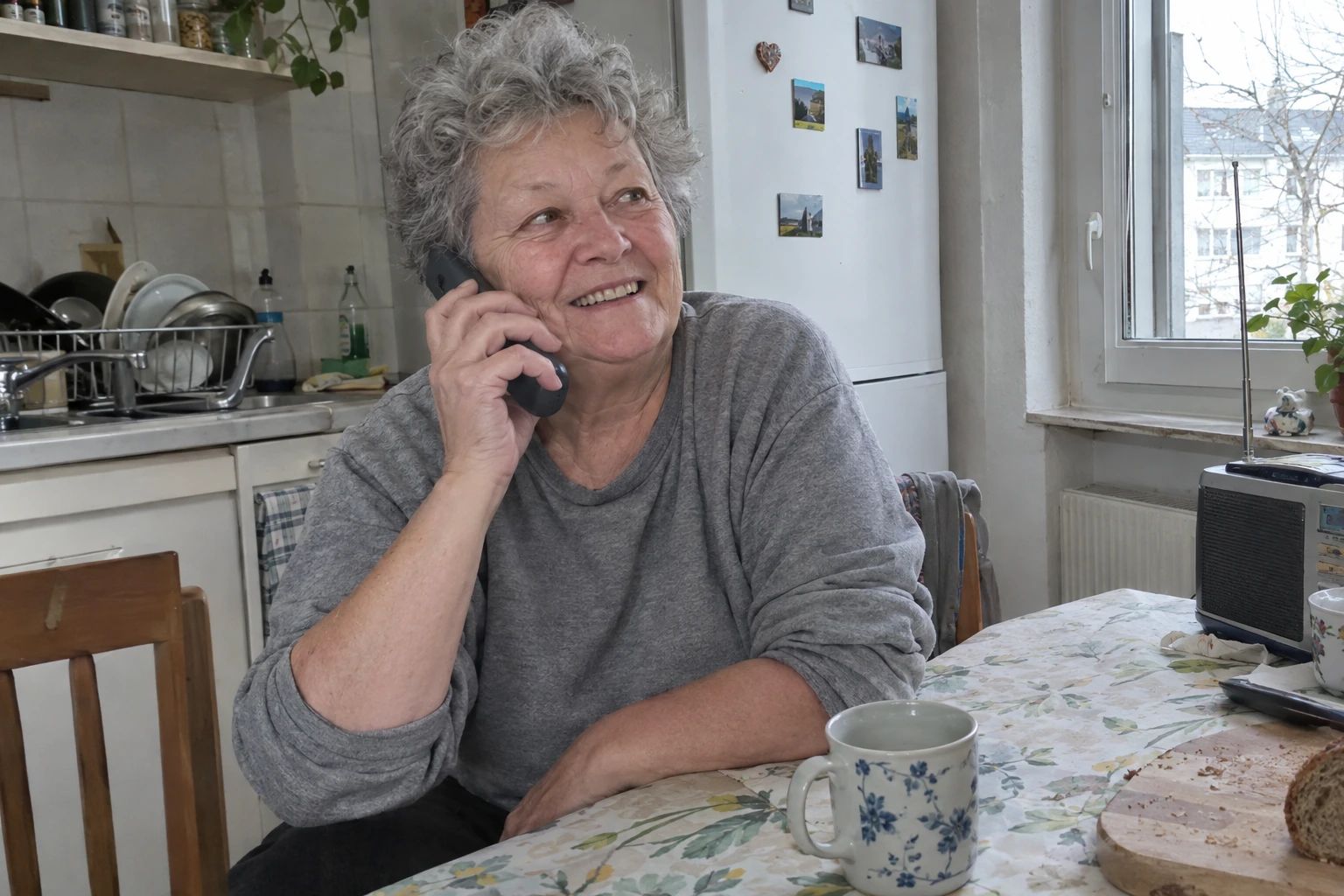
- Schlecht hören: ruhiger Raum und deutlich sprechen, dann Lautsprecher, Untertitel oder das Hörgerät ausprobieren.
- Sprachwahl: Auf einem Android-Handy mit eingerichteter Sprachwahl reicht „Hey Google, Oma anrufen“, wenn ihr Kontakt „Oma“ heißt.
- Wenn es hakt: Klappt der Videoanruf nicht, ruft ihr euch ganz normal an.
Oma oder Opa anrufen: Was braucht ihr?
Wer Oma anrufen will, fängt mit dem Telefon an, das sie schon hat: Smartphone, Handy mit großen Tasten oder Festnetz. Alles hier gilt genauso für Opa. Schaut in euren Tarifen nach, was Anrufe kosten. Fünf Dinge machen es leichter:
| Was | Wofür | Wo einstellen |
|---|---|---|
| Deine Nummer ganz vorn (Kurzwahl) | Oma ruft dich an, ohne zu suchen | Favorit in der Kontakte-App oder Kurzwahltaste; mehr Hilfe: „Unterstützender Zugriff“, „Einfacher Modus“ |
| Ein Kontaktname zum Sagen | Sprachwahl | Kontakt so speichern, wie ihr ihn sagt (Google) |
| Ton, den sie gut hört | Oma versteht dich | Lautsprecher, Untertitel (Google) |
| Ein fester Anruftag | Niemand wartet umsonst | Gemeinsam verabreden |
| Ein Kennwort | Ihr erkennt euch am Telefon | Mündlich ausmachen, wie es die Polizei rät |
Normal telefonieren oder per Video? Beides geht, braucht aber Verschiedenes:
| Normaler Anruf | Videoanruf | |
|---|---|---|
| Was ihr braucht | Auf beiden Seiten ein Telefon mit Anschluss: Festnetz oder Handy | Auf beiden Seiten Kamera, Mikrofon, Lautsprecher, Internet (WLAN oder mobile Daten, Apple) und denselben Videodienst, je nach Dienst per App oder Browser-Link |
| Was es kostet | Schaut in euren Tarif | Internet: über WLAN euer Internettarif; je nach Tarif verbrauchen mobile Daten euer Datenvolumen oder verursachen Gebühren (Apple) |
| So startet ihr | Deinen Favoriten oder die Kurzwahltaste antippen (Schritt 2) | Im gemeinsamen Videodienst anrufen; Schritt für Schritt im Ratgeber Videotelefonie |
| Wenn es nicht klappt | Lauter stellen, Lautsprecher einschalten | Ruft euch ganz normal an |
Wie richtest du Omas Telefon in 5 Schritten ein?
Omas Telefon richtet ihr beim nächsten Besuch gemeinsam ein. Oma tippt selbst, du zeigst nur.
1. Fragen, wie sie telefonieren mag
Frag Oma, wie sie am liebsten telefoniert: Festnetz, Handy oder Video, morgens oder abends. Es ist ihr Telefon. Wollt ihr euch dabei sehen:

2. Deine Nummer ganz nach vorn legen
Oft reicht das gewohnte Telefon. Je Gerät zwei Handgriffe: erst speichern, dann ruft Oma dich einmal selbst an.
iPhone
- In der App „Kontakte“ deinen Eintrag öffnen, „Als Favoriten sichern“ tippen und dabei Anrufe auswählen (Apple).
- So ruft Oma dich an: in der App „Telefon“ deinen Namen unter den Favoriten antippen. Je nach Layout stehen sie im Tab „Favoriten“ oder, ab iOS 26, die ersten acht oben unter „Anrufe“ (Apple).
Android
- In Googles Kontakte-App deinen Kontakt öffnen und oben „Zu Favoriten hinzufügen“ tippen (Google).
- So ruft Oma dich an: Favoriten stehen oben in ihrer Kontaktliste; deinen Namen tippen und anrufen.
Festnetz
- Ob und wie es deine Nummer auf eine Kurzwahltaste legt, steht in seiner Anleitung.
- So ruft Oma dich an: die Kurzwahl so benutzen, wie es die Anleitung beschreibt.
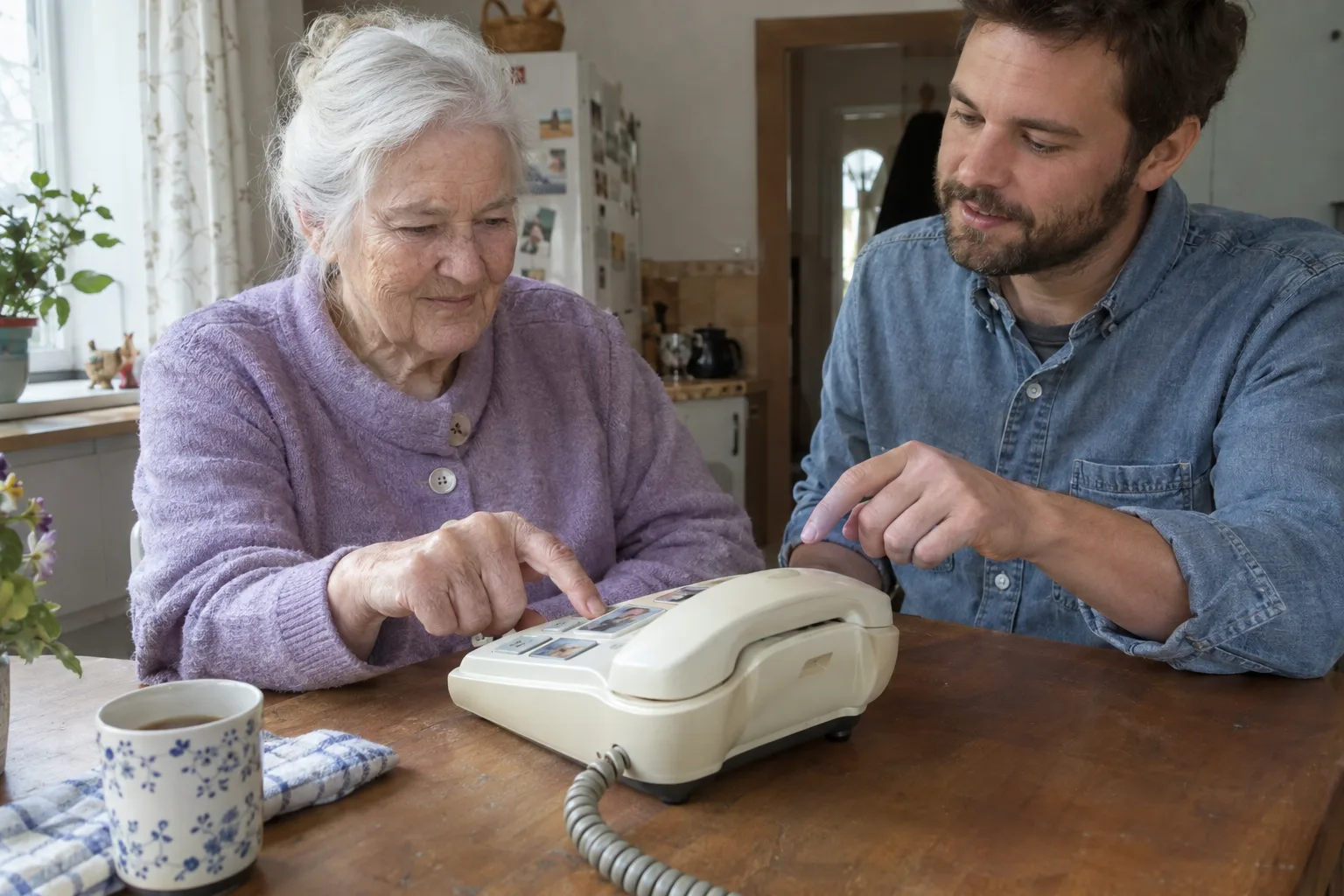
Braucht Oma mehr Hilfe? Zwei Modi machen das Handy einfacher. Probiert sie zusammen aus:
- iPhone, „Unterstützender Zugriff“: „Einstellungen“ › „Bedienungshilfen“ › „Unterstützender Zugriff“ › „Unterstützenden Zugriff einrichten“ (Apple). Markiert deinen Kontakt beim Einrichten der App „Anrufe“ als Favorit, dann steht er gleich auf dem ersten Bildschirm.
- Samsung, „Einfacher Modus“: „Einstellungen“ › „Anzeige“ › „Einfacher Modus“. Er bringt größere Schrift, mehr Kontrast und bis zu 12 Kontakte zum schnellen Anrufen auf den linken Startbildschirm (Samsung).
Unterstützender Zugriff, wer durchkommt: Wen sie anruft und wer sie erreicht, legt Oma getrennt fest. Beschränkt sie eingehende Anrufe auf ausgewählte Kontakte, kommen Arztpraxis oder Nachbarn nur durch, wenn sie dazugehören (Apple).
Unterstützender Zugriff, Notruf: dreimal die Seitentaste drücken (ohne Face ID: Home-Taste), „Notfall“ tippen, 112 eingeben und auf das Telefon-Symbol tippen. Notruf SOS via Satellit gibt es in diesem Modus nicht, erst wieder nach dem Verlassen des Modus auf unterstützten iPhones (Apple).
3. Einmal testen: annehmen, lauter stellen, zurückrufen
Ruf aus dem Nebenzimmer an und hakt gemeinsam ab:
- Oma nimmt an.
- Sie stellt lauter und schaltet den Lautsprecher ein; im „Unterstützenden Zugriff“ musst du ihn dafür vorher erlauben (Apple).
- Sie legt auf und ruft dich über ihren Favoriten oder die Kurzwahltaste zurück.
Klappt ein Punkt nicht, übt ihn gleich noch einmal.
4. Einen festen Anruftag verabreden
Klärt, wer wen wann anruft. Ein Beispiel zeigt der Kontaktplan im Ratgeber zur Einsamkeit. Lebt Oma im Heim, hilft Kontakt halten nach dem Umzug ins Pflegeheim.
5. Kennwort vereinbaren und die Karte hinlegen
Die Polizei rät, in der Familie ein Kennwort zu vereinbaren, an dem ihr euch am Telefon erkennt (Polizeiliche Kriminalprävention). Macht es beim nächsten Anruf oder Besuch aus, dann legt ihr die Telefonkarte neben ihr Telefon. Eine ausgefüllte Zeile sieht etwa so aus: „Unser Anruftag: Sonntag um 17 Uhr ruft Lena an.“
„Hey Google, Oma anrufen“: So klappt die Sprachwahl
Speichere Omas Nummer unter dem Wort, das du sagst: „Oma“. Klappt „Hey Google“ nicht, prüft, ob „Hey Google“ und Voice Match eingerichtet sind; außerdem braucht Gemini die Einstellungen unten (Gemini). Google nennt als Befehl nach „Hey Google“ den Kontaktnamen plus „anrufen“ (Google Assistant); heißt der Kontakt „Oma“, passt also „Hey Google, Oma anrufen“. „Ruf meine Oma an“ klappt mit Gemini nur, wenn die Beziehung in deinen Anweisungen für Gemini gespeichert ist (Gemini).
Gemini braucht dafür unter anderem:
- einen Mobilfunktarif,
- die Einstellung „Kontaktinformationen von meinen angemeldeten Geräten speichern“,
- für die Google-App die Berechtigung „Telefon“, bei Kontakten nur auf dem Gerät auch „Kontakte“.
Bei gesperrtem Bildschirm hilft „Ohne Entsperren Anrufe starten und Nachrichten senden“. Notrufe wählst du direkt in der Telefon-App, nicht über Gemini (Gemini). Auf Omas Handy speicherst du dich unter dem Namen, den sie sagt. Mehr: was Sprachassistenten im Alltag können.
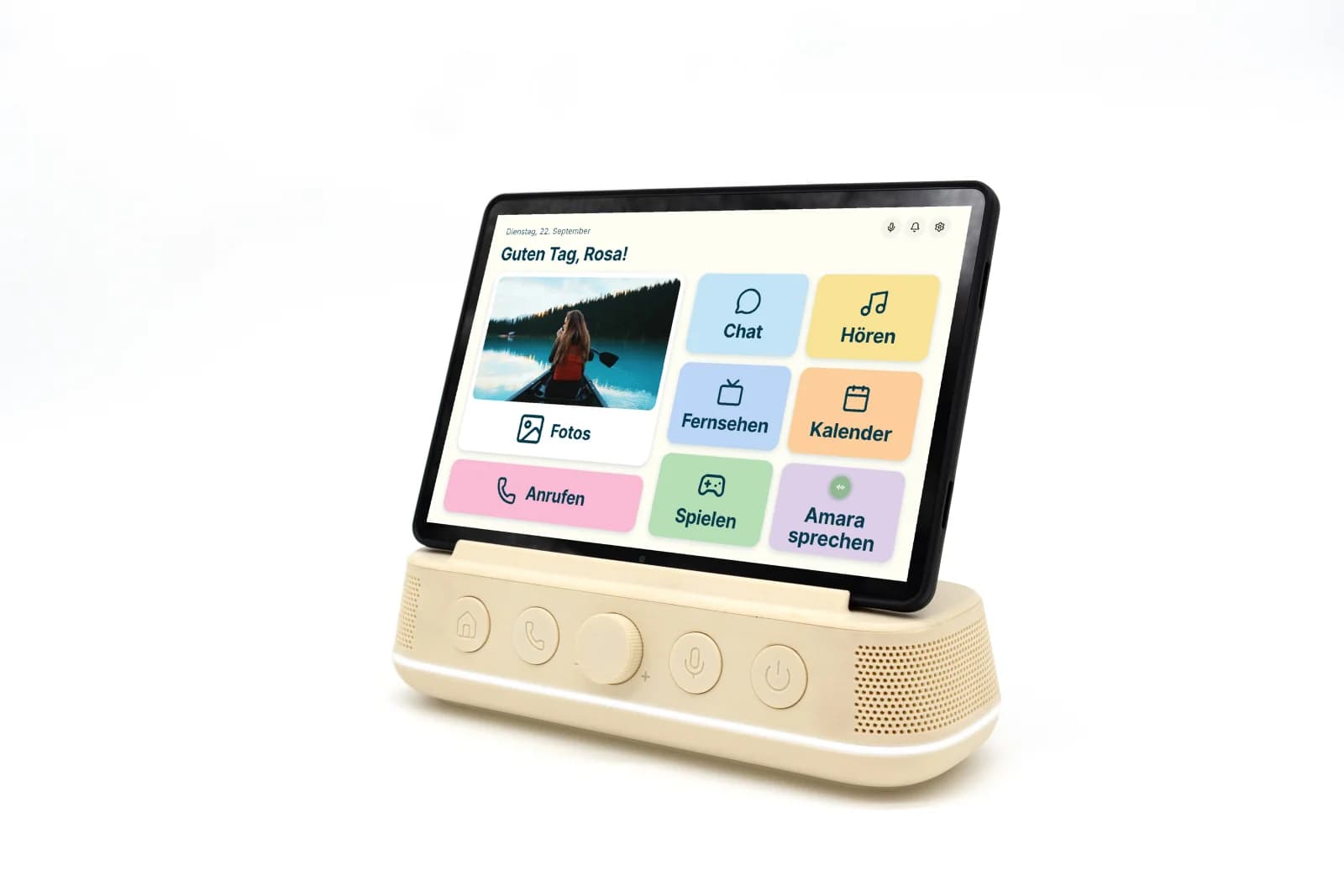
Wie oft anrufen, und worüber reden?
Wie oft du Oma anrufst, entscheidet ihr gemeinsam. Auch fünf Minuten zählen.
Erzählen lassen statt abfragen: ihre Geschichten, ihr Rat, ihre Pläne für die nächste Woche. Fragen, die oft ins Erzählen führen: „Wie habt ihr früher Weihnachten gefeiert?“, „Wie geht dein Kartoffelsalat?“ oder „Was war heute das Beste?“ Im Advent passt ein Anruf zu jeder Adventskerze. Wer mag, hängt eine Frage pro Anruf an den festen Termin.
Kleine Kinder erzählen von einer Sache, etwa dem Wackelzahn; im Videoanruf zeigen sie ihn.

Was hilft, wenn Oma am Telefon schlecht hört?
Fang bei dir an: Ruf aus einem ruhigen Raum an und sprich deutlich; Oma probiert, ob sie dich über den Lautsprecher ihres Telefons besser versteht.
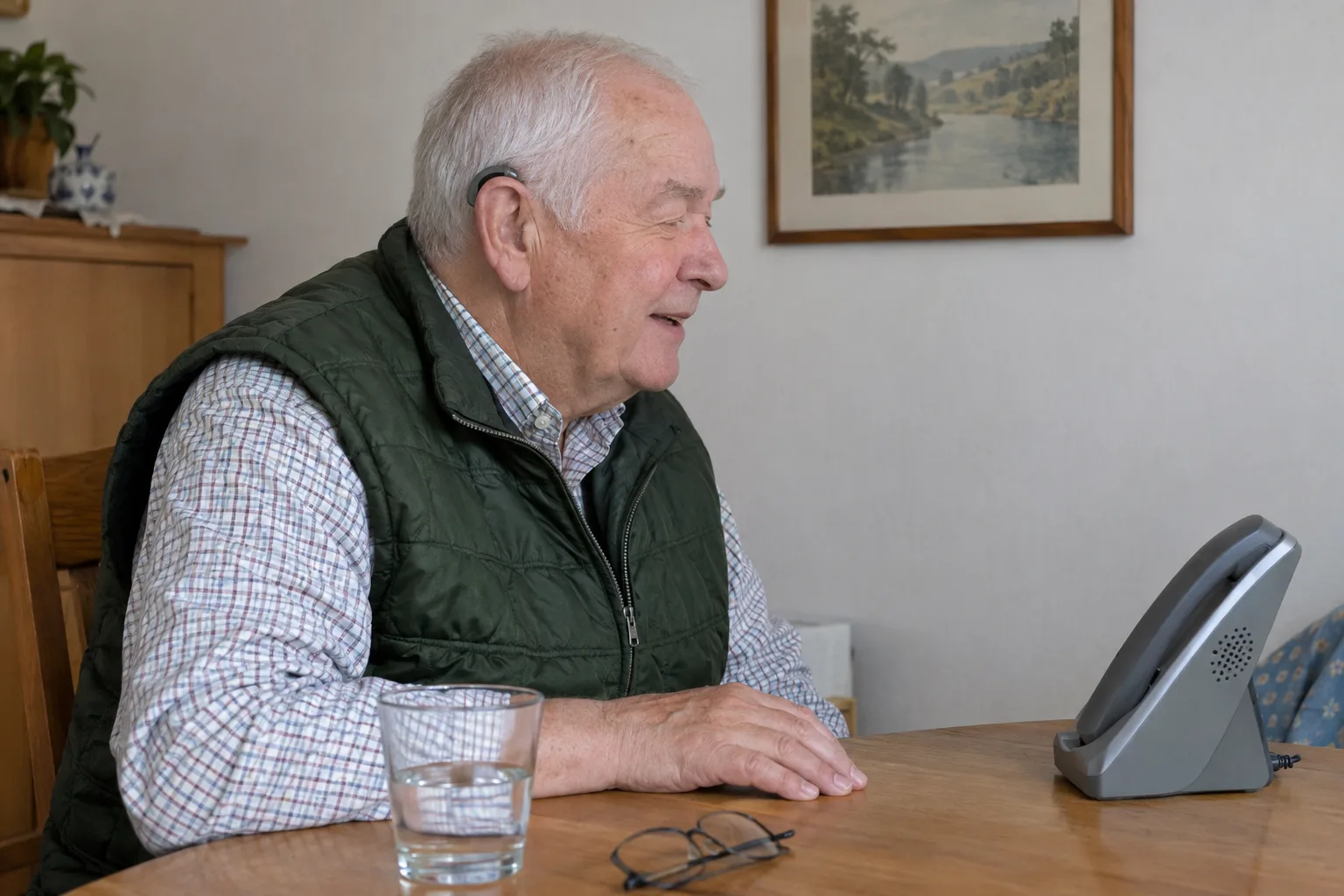
- Android: „Einstellungen“ › „Bedienungshilfen“ › „Automatische Untertitel“. Auf Pixel-Geräten ab Pixel 4 und ausgewählten Android-Smartphones schreibt das auch Anrufe auf Deutsch mit, nur auf dem Gerät verarbeitet; für Gespräche mit mehr als zwei Personen ist es nicht gedacht, und je nach Gerät heißt der Weg anders: sucht in den Einstellungen nach „Automatische Untertitel“ (Google). Beim ersten Mal braucht es WLAN. Manche Anruf-Apps zeigen keine Untertitel, im Energiesparmodus sind sie aus. Testet es bei einem Anruf.
- iPhone: Live-Untertitel gibt es auf Deutsch (Apple) ab iPhone 11 mit aktuellem iOS. Ihre Genauigkeit kann laut Apple variieren; in Notfällen soll man sich nicht auf sie verlassen (Apple).
- Hörgerät mit „Made for iPhone“: prüfen, ob es zu ihrem iPhone passt, in den Kopplungsmodus versetzen, dann koppeln unter „Einstellungen“ › „Bedienungshilfen“ › „Hörhilfen“ › „MFi-Hörhilfe koppeln“ (Apple). Sonst frag die Hörakustikerin, welches Telefonprogramm es hat.
Wie schützt ihr euch vor Enkeltrick und Schockanruf?
Anrufer geben sich als Angehörige oder Polizei aus und wollen Geld. Diese Regeln stehen auch auf der Telefonkarte:
- Geht es um Geld, legt Oma auf (Polizei) und ruft die Person unter der bekannten Nummer zurück (Polizei), nicht über die Rückruftaste (Verbraucherzentrale).
- Das Kennwort prüft zusätzlich, wer anruft: Die Polizei rät, es in der Familie zu vereinbaren (Polizei).
- Nicht raten: Beginnt jemand mit „Rate mal, wer hier spricht“, nennt sie keinen Namen, legt auf und ruft unter der bekannten Nummer zurück (Polizei).
- Die Polizei ruft nie unter der 110 an (Verbraucherzentrale) und bittet nie um Geld; angezeigte Nummern lassen sich fälschen (Polizei).
- Mit KI lassen sich Stimmen von Angehörigen täuschend echt nachahmen (Verbraucherzentrale, BAGSO): Kennwort und Rückruf gelten auch, wenn es nach dir klingt.
- Kommt eine Nachricht „das ist meine neue Nummer“, fragt sie zuerst unter der alten Nummer nach (Polizei).
- Verdächtige Anrufe meldet sie der Polizei unter 110 (Polizei).
Wenn es beim Anrufen hakt
Je ein erster Versuch und der nächste Schritt; im Notfall gilt die 112, bei Straftat oder Bedrohung die 110 (Polizei).
| Was passiert | Erster Versuch | Wenn das nicht reicht |
|---|---|---|
| Oma geht nicht ran | Klingelton lauter, länger klingeln lassen, zur verabredeten Zeit anrufen | Bei Verdacht auf einen akuten Notfall die 112 rufen, sonst jemanden vor Ort bitten, nach ihr zu sehen |
| Oma ruft sehr oft an | Feste Anrufzeiten verabreden | Ist das neu und weiß sie nicht mehr, dass sie schon angerufen hat, sprich es behutsam an |
| Ihr hört euch schlecht | Lauter stellen, Lautsprecher einschalten, aus einem ruhigen Raum anrufen | Untertitel oder Hörgerät koppeln (Abschnitt oben) |
| Videoanruf ohne Bild oder Ton | Lautstärke, Stummschaltung und Kamera in der App prüfen | Ursachen mit der Tabelle im Ratgeber Videotelefonie durchgehen, sonst ganz normal anrufen |
| Videoanruf ruckelt oder bricht ab | Wenn eure App es erlaubt, das Bild abschalten und mit Ton weitersprechen | Ganz normal anrufen |
| Ein Unbekannter will Geld | Auflegen | Unter der bekannten Nummer zurückrufen, Verdacht unter 110 melden (Polizei) |
Häufige Fragen
Ist es zu wenig, Oma einmal pro Woche anzurufen?
Wie oft ihr telefoniert, entscheidet ihr zusammen. Wichtiger ist ein Rhythmus, auf den ihr euch beide freut: Frag Oma, ob sie lieber öfter kurz oder seltener länger telefoniert.
Kann man Oma im Pflegeheim anrufen?
Ob Oma im Zimmer telefonieren kann, klärt ihr mit dem Heim: ob es dort einen Telefonanschluss oder WLAN gibt und welche Anrufzeiten in den Tagesablauf passen.
Wie rufe ich Oma und Opa gleichzeitig an?
Sitzen Oma und Opa zusammen, hören und sprechen beide über den Lautsprecher an ihrem Telefon mit. Im „Unterstützenden Zugriff“ des iPhones muss der Lautsprecher dafür erlaubt sein. Wohnen sie nicht zusammen, geht auf dem iPhone ein Anruf mit drei Personen, wenn Netz und Netzbetreiber das unterstützen.
Was tun bei „Hallo Oma, das ist meine neue Nummer“?
Ruf erst unter der alten, bekannten Nummer an und frag nach, so rät es die Polizei. Bis dahin speicherst du die neue Nummer nicht und überweist kein Geld.
Telefonkarte für neben Omas Telefon
- Unser Anruftag: ____ um ____ Uhr ruft ____ an.
- So erreichst du mich: Favorit, Taste ____ oder „Hey Google, ____ anrufen“.
- Lauter: im Anruf die Lautstärke-Taste drücken oder den Lautsprecher einschalten.
- Geht es um Geld: auflegen, mich unter ____ zurückrufen, nicht über die Rückruftaste.
- Unser Kennwort: Frag danach, wenn du unsicher bist, wer anruft. Es steht nicht auf dieser Karte.
- Rate nicht, wer anruft: Nenn keinen Namen. Leg auf und ruf unter der bekannten Nummer zurück.
- Die Polizei ruft nie mit der 110 an und will nie Geld.
- Neue Nummer per Nachricht? Erst unter der alten Nummer anrufen.
Öffnet den Druckdialog deines Browsers – gedruckt wird nur die Checkliste.
Das könnte dich auch interessieren







Quellen
Quellen anzeigen (29)
- Polizeiliche Kriminalprävention der Länder und des Bundes (polizei-beratung.de): Schockanrufe – in der Familie ein Kennwort vereinbaren, sofort auflegen, unter einer bekannten Nummer zurückrufen (ohne Datum) – geprüft am 13. November 2026
- Polizeiliche Kriminalprävention der Länder und des Bundes (polizei-beratung.de): Enkeltrick – nicht raten, wer anruft, unter der bekannten Nummer zurückrufen, verdächtige Anrufe an die 110 (ohne Datum) – geprüft am 13. November 2026
- Polizeiliche Kriminalprävention der Länder und des Bundes (polizei-beratung.de): Betrug durch falsche Polizisten – vorgetäuschte Rufnummern (Call ID Spoofing), die Polizei bittet nie um Geld (ohne Datum) – geprüft am 13. November 2026
- Polizeiliche Kriminalprävention der Länder und des Bundes (polizei-beratung.de): Messenger-Betrug – bei einer angeblich neuen Nummer erst unter der alten Nummer nachfragen (ohne Datum) – geprüft am 13. November 2026
- Polizeiliche Kriminalprävention der Länder und des Bundes (polizei-beratung.de): Europäischer Tag des Notrufs 112 – 112 bei akuter oder möglicherweise lebensbedrohlicher Lage, 110 bei Gefahr, Straftaten oder Bedrohungen (11.02.2026) – geprüft am 13. November 2026
- Verbraucherzentrale NRW: Vorsicht: Falsche Polizisten am Telefon – die Polizei ruft nie unter der 110 an, nicht die Rückruftaste benutzen (Stand 13.03.2025) – geprüft am 14. November 2026
- Verbraucherzentrale NRW (verbraucherzentrale.de): Sicher im Internet – Handy, Tablet und PC schützen – Anrufe mit KI-generierten Stimmen, angeblich ein Verwandter in Not (Stand 25.03.2026) – geprüft am 14. November 2026
- BAGSO: Künstliche Intelligenz im Alltag älterer Menschen – geklonte Stimmen von Familienmitgliedern, Identität auf einem anderen Weg prüfen (4. Auflage, Januar 2025) – geprüft am 13. November 2026
- Apple Support: Unterstützenden Zugriff auf dem iPhone einrichten – Weg in den Einstellungen, Beenden mit dreimal Seitentaste oder Home-Taste und Code (aktuelle Online-Anleitung, ohne Datum) – geprüft am 13. November 2026
- Apple Support: App „Anrufe“ im Unterstützenden Zugriff einrichten und verwenden – Favoriten, wen man anrufen kann, Anrufe nur von ausgewählten Kontakten, Lautsprecher erlauben (aktuelle Online-Anleitung, ohne Datum) – geprüft am 14. November 2026
- Apple Support: Bestimmte Funktionsunterschiede von „Unterstützender Zugriff“ auf dem iPhone verstehen – Notruf über dreimal Seiten- oder Home-Taste und „Notfall“, kein Notruf SOS via Satellit (aktuelle Online-Anleitung, ohne Datum) – geprüft am 14. November 2026
- Apple Support: Kontakte aus der App „Telefon“ auf dem iPhone verwenden – in der App „Kontakte“ „Als Favoriten sichern“ (ohne Datum) – geprüft am 13. November 2026
- Kontakte-Hilfe (Google): Kontakte bearbeiten oder löschen – „Zu Favoriten hinzufügen“ (ohne Datum) – geprüft am 13. November 2026
- Samsung Support: Einfacher Modus für Galaxy-Smartphones – Einstellungen › Anzeige, bis zu 12 Kontakte auf dem linken Startbildschirm, größere Schrift (aktualisiert 29.04.2026) – geprüft am 13. November 2026
- Gemini-Apps-Hilfe: Mit der mobilen Gemini App unter Android Anrufe starten – Kontaktname, Voraussetzungen (Mobilfunktarif, Kontaktinformationen speichern, Berechtigung „Telefon“), Beziehungen nur aus gespeicherten Anweisungen, Anrufe ohne Entsperren (ohne Datum) – geprüft am 13. November 2026
- Google Assistant-Hilfe: Mit Google Assistant über dein Mobilgerät telefonieren – nach „Hey Google“ Kontaktname und „anrufen“ (ohne Datum) – geprüft am 13. November 2026
- Bedienungshilfen für Android-Hilfe: Funktion „Automatische Untertitel“ – Anrufe auf Pixel-Geräten und ausgewählten Android-Smartphones, Deutsch ab Pixel 4, Verarbeitung nur auf dem Gerät, Sprachpaket beim ersten Mal per WLAN (ohne Datum) – geprüft am 13. November 2026
- Apple: Verfügbarkeit der iOS-Funktionen – Live-Untertitel auf Deutsch (Deutschland) (ohne Datum) – geprüft am 13. November 2026
- Apple Support: Personalisiere die Bedienungshilfen und Gesundheits- und Sicherheitsfunktionen von Apple, um ältere Erwachsene zu stärken – Live-Untertitel ab iPhone 11, Genauigkeit kann variieren, in Notfällen nicht verlässlich (15.10.2026) – geprüft am 13. November 2026
- Apple Support: Hörgeräte mit „Made for iPhone“ verwenden – Kompatibilität prüfen, Kopplungsmodus, koppeln unter Bedienungshilfen › Hörhilfen (28.09.2026) – geprüft am 14. November 2026
- Amara-Hilfe: Wie funktionieren Anrufe mit der Familie? – per Stimme oder Taste, Anruf über die Amara Familien-App, Kamera im Anruf, wer anrufen kann – geprüft am 13. November 2026
- Amara: Amara Home – „Ein Smartphone braucht Oma nicht.“, Mobilfunkverbindung über die SIM-Karte kostet extra – geprüft am 13. November 2026
- Amara-Hilfe: Unterschied zu anderen Sprachassistenten – „Amara ersetzt keine Besuche und keine Anrufe.“ – geprüft am 13. November 2026
- Amara-Hilfe: Hilft Amara im Notfall? – Anrufe über Amara sind nicht für Notfälle gedacht, im Notfall die 112 – geprüft am 13. November 2026
- Amara-Hilfe: Was kostet Amara, und was ist alles dabei? – Mitgliedschaft im Monats- oder Jahresplan, Versand, Mobilfunkverbindung über die SIM-Karte – geprüft am 13. November 2026
- Amara-Hilfe: Wie läuft die Bestellung ab? – Amara Home jetzt bestellen – geprüft am 13. November 2026
- Apple Support: FaceTime auf iPhone und iPad verwenden (WLAN oder Mobilfunk, mögliche Mobilfunkgebühren) – geprüft am 14. November 2026
- Apple Support: Vereinheitlichtes Layout in der Telefon-App auf dem iPhone verwenden (Favoriten im Tab „Anrufe“ ab iOS 26) – geprüft am 14. November 2026
- Apple Support: Konferenzanrufe oder Anrufe mit drei Personen auf dem iPhone tätigen (je nach Netzbetreiber) – geprüft am 14. November 2026
Bildhinweis: Die Fotos auf dieser Seite wurden mit KI erstellt. Sie zeigen keine realen Personen.