Technik
Videotelefonie für Senioren
So gelingt der erste Videoanruf

Von Deniz Akkaya · · 11 Min. Lesezeit
Für den ersten Videoanruf braucht ihr Internet und einen Dienst, der auf beiden Geräten läuft. Zwei Apple-Geräte? FaceTime. Gemischt und beide mit Handy? WhatsApp. Sonst der Google-Meet-Direktanruf. Klärt das zuerst – und testet dann, ob es bei dunklem Bildschirm klingelt, sie allein annimmt und selbst zurückruft.

- Du brauchst ein Tablet, Smartphone oder Laptop mit Kamera, Mikrofon und Lautsprecher.
- Ins Internet geht es über WLAN zu Hause oder mobile Daten unterwegs – beides funktioniert.
- Beide Seiten brauchen einen gemeinsamen Weg: denselben Dienst oder eine Einladung, die auf beiden Geräten läuft.
Was brauchst du für einen Videoanruf?
2024 waren laut Statistischem Bundesamt nur noch 12 % der 65- bis 74-Jährigen in Deutschland nie online – die Technik ist meist schon da, der Videoanruf fehlt oft noch. Wenn du nur eine Minute hast: Habt ihr beide Apple-Geräte, nehmt FaceTime. Habt ihr gemischte Geräte und beide ein Handy, nehmt WhatsApp. Trifft beides nicht zu, richtet den Google-Meet-Direktanruf ein. Die Tabelle im nächsten Abschnitt begründet das.
Ein vorhandenes Gerät reicht, solange der gewählte Dienst es noch unterstützt – entscheidend sind Kamera, Mikrofon, Lautsprecher und eine Internetverbindung.
| Voraussetzung | Worauf du achten solltest |
|---|---|
| Gerät | Tablet, Smartphone, Laptop oder ein Gerät, das fest für Videoanrufe eingerichtet ist. Ein größerer Bildschirm macht Gesichter besser erkennbar. |
| Kamera, Mikrofon, Lautsprecher | Prüfe vorher, ob die Linse sauber und nicht von einer Hülle verdeckt ist. |
| Internetverbindung | WLAN zu Hause oder mobile Daten unterwegs. Wichtiger als hohe Geschwindigkeit ist eine stabile Verbindung. |
| Gemeinsamer Weg zum Anruf | Eine App, ein Dienst oder ein Einladungslink, den beide Seiten nutzen können. Nicht jeder Dienst läuft auf jedem Gerät. |
| Freigaben | Die App fragt nach Zugriff auf Kamera und Mikrofon, sobald sie beides zum ersten Mal braucht. Ohne diese Freigabe bleibt das Bild schwarz oder der Ton stumm. |
| Strom | Ein Videoanruf verbraucht mehr Akku als ein Telefonat – Ladekabel griffbereit halten. |
Dazu auf beiden Seiten derselbe Dienst oder eine Einladung, die auf beiden Geräten funktioniert.
WLAN und mobile Daten sind zwei Wege ins selbe Internet. „Ohne WLAN“ heißt deshalb nicht „ohne Internet“: Ein Smartphone oder ein Tablet mit SIM-Karte kann auch ohne WLAN Videoanrufe führen. Apple weist für FaceTime ausdrücklich darauf hin, dass es über WLAN oder über das Mobilfunknetz funktioniert und für die mobile Datenübertragung Gebühren anfallen können.
Videotelefonie-App oder Link: Was passt zu euren Geräten?
Klärt das vor allem anderen: Die verbreiteten Dienste sind untereinander nicht kompatibel – aus WhatsApp heraus erreichst du kein FaceTime. Entscheidet anhand der Geräte, die ihr wirklich habt, nicht anhand der App, die du selbst am liebsten benutzt.
| Weg | Was beide Seiten brauchen | Klingelt es? |
|---|---|---|
| Auf beiden Seiten WhatsApp, registriert mit einer Mobilfunknummer – eine Festnetznummer geht nur bei WhatsApp Business. Ein Android-Tablet kann ein eigenes Konto anmelden; auf dem iPad läuft WhatsApp nur als verknüpftes Gerät, und auf dem Haupt-Handy muss man sich mindestens alle 14 Tage bei WhatsApp anmelden, sonst trennt sich die Verknüpfung | Ja, wie ein Anruf | |
| FaceTime-Direktanruf | Auf beiden Seiten ein Apple-Gerät; auf dem iPad genügt der Apple-Account, eine SIM-Karte ist nicht nötig | Ja |
| Google-Meet-Direktanruf | Auf beiden Seiten ein Google-Konto und eine aktuelle, für Anrufe eingerichtete Meet-App. Wer keine Meet-Anrufe empfangen kann, bekommt stattdessen einen Link | Ja |
| Einladungslink – FaceTime-Link oder Meet-Besprechung | Du erstellst und verschickst den Link; für einen FaceTime-Link brauchst du selbst ein Apple-Gerät. Sie öffnet ihn (FaceTime in Chrome oder Edge, Meet auch ohne Google-Konto), erlaubt Kamera und Mikrofon – und du lässt sie herein | Nein – sie muss den Link zur verabredeten Zeit selbst öffnen |
Die Faustregel:
- Habt ihr beide Apple-Geräte, nehmt FaceTime. Es gibt nichts zu installieren, und es klingelt.
- Sind eure Geräte gemischt und habt ihr beide ein Handy, nehmt WhatsApp – es ist meist ohnehin schon auf beiden Geräten.
- Hat sie ein iPad, aber kein Handy, nehmt FaceTime, sofern auch du ein Apple-Gerät hast: Es läuft allein über den Apple-Account, ohne SIM-Karte. Hast du kein Apple-Gerät, richtet den Meet-Direktanruf ein – er klingelt auf beiden Seiten.
- Hat sie ein Android-Tablet, aber kein Handy, geht WhatsApp nur, wenn eine Mobilfunknummer zur Verfügung steht – eine Festnetznummer reicht dafür nicht. Andernfalls der Meet-Direktanruf.
- Braucht ihr nur einen verabredeten Termin, genügt ein Einladungslink. Rechne aber damit, dass sie ihn zur richtigen Zeit selbst öffnen muss.
Prüf deine Wahl an einer einzigen Frage: Kann sie den Anruf annehmen, ohne vorher etwas zu suchen? Wenn die Antwort „sie muss erst die Mail mit dem Link öffnen“ lautet, nimm einen Dienst, der klingelt.
So gelingt der erste Videoanruf
Plan für den ersten Anruf ruhig zwanzig Minuten ein – nicht weil es kompliziert wäre, sondern weil ihr beide einmal in Ruhe sehen wollt, wo welcher Knopf sitzt. Die fünf Schritte beschreiben den Direktanruf – den Weg, bei dem es bei ihr klingelt. Habt ihr euch für einen Einladungslink entschieden, gilt dasselbe, nur dass Schritt 4 anders läuft: Du schickst den Link zur verabredeten Zeit, sie öffnet ihn und erlaubt Kamera und Mikrofon, du lässt sie herein.
- Vorbereiten
Uhrzeit und Dienst verabreden, Gerät laden, App einrichten, Kamera und Mikrofon freigeben.
- Verbinden
Anrufen und annehmen. Beim ersten Mal am besten aus dem Nebenzimmer, damit sich Fragen sofort klären.
- Sprechen
Gerät steht fest, Licht kommt von vorn, Lautstärke sitzt. Auflegen und Zurückrufen einmal üben.
1. Weg und Zeitpunkt verabreden
Wer hilft: Den Dienst habt ihr oben ausgewählt – jetzt kommt die feste Uhrzeit dazu. Beides zusammen verabredet, sonst wartet am Ende jeder auf den anderen.
Wer angerufen wird: Nur zwei Dinge merken: wann angerufen wird und von wem. Beim Einladungslink stattdessen: wo der Link ankommt und dass sie ihn zur verabredeten Zeit antippt.
2. Gerät und Verbindung vorbereiten
Wer hilft: Gerät aufladen, WLAN oder mobile Daten prüfen, App installieren und anmelden. Manche Dienste verlangen ein Konto, bei anderen genügt ein Einladungslink. Ist das Tablet neu, richte vorher Konto, Bildschirmsperre und Startbildschirm des Tablets ein.
Wer angerufen wird: Einen festen Platz für das Gerät wählen – auf einem Ständer oder Tisch, nicht in der Hand.
3. Ton, Kamera und Freigaben prüfen
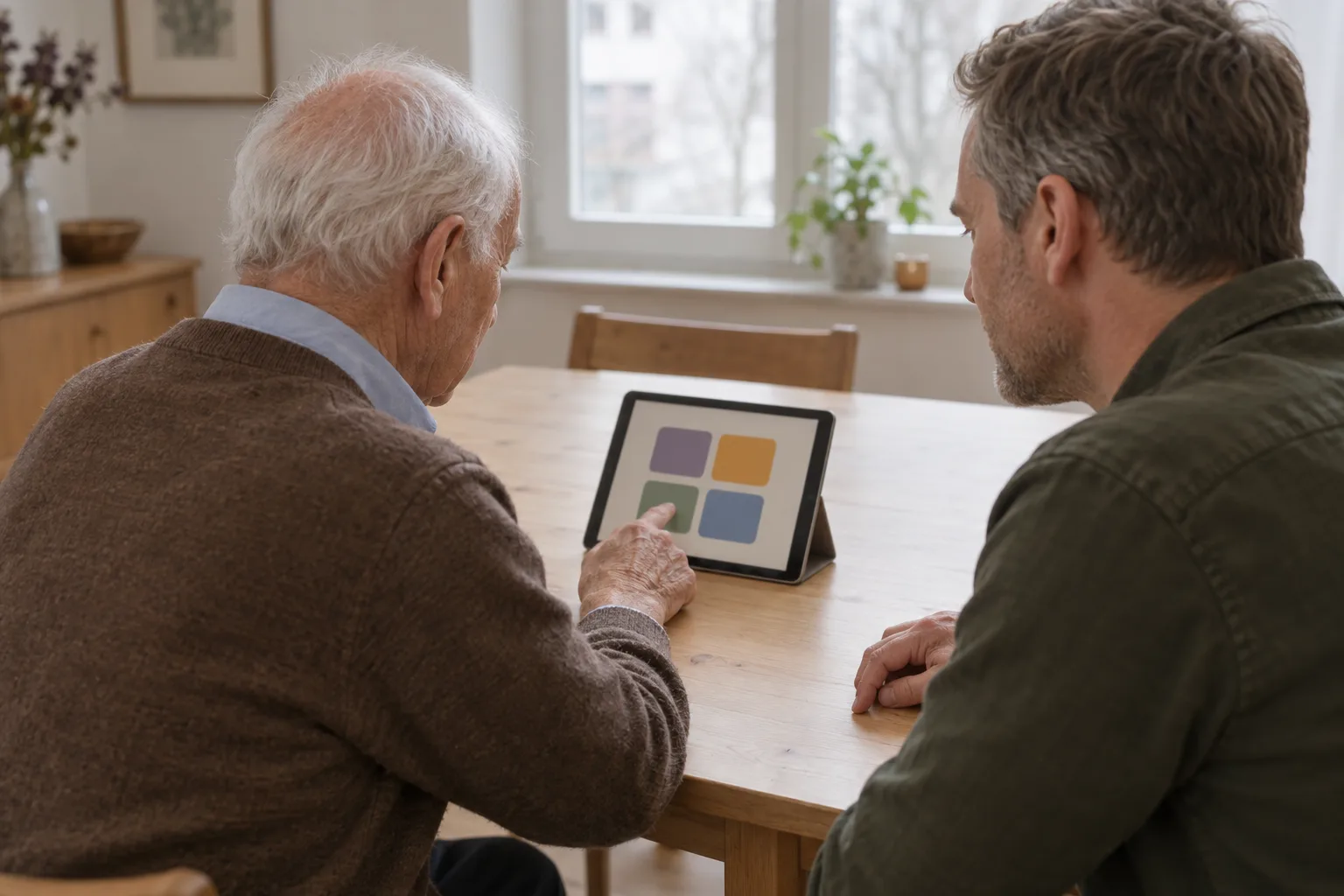
Wer hilft: Beim ersten Anruf fragt die App nach Kamera und Mikrofon – beides muss erlaubt sein, sonst bleibt das Bild schwarz oder der Ton still. Unter Android gibt es auch „nur diesmal“; für einen Dienst, den sie regelmäßig nutzt, ist das die unpraktischere Wahl. Unter Android lassen sich diese Freigaben später unter Einstellungen › Apps › App auswählen › Berechtigungen ändern.
Wer angerufen wird: Lautstärke einstellen und einmal hören, wie laut das ist. Ausprobieren, wo Bild und Ton sich abschalten lassen.
4. Testanruf starten und annehmen
Wer hilft: Ruf zuerst aus dem Nebenzimmer an, solange du noch da bist. In WhatsApp öffnest du dazu den Chat mit ihr und tippst auf das Videoanruf-Symbol; in FaceTime tippst du auf „Neuer Anruf“, wählst ihren Namen und startest mit der FaceTime-Taste. Die Bezeichnungen können sich mit einer neuen Version ändern. So lässt sich sofort klären, was nicht klappt.
Wer angerufen wird: Auf „Annehmen“ tippen. Es eilt nicht – das Klingeln läuft mehrere Sekunden. Macht es zweimal: einmal bei entsperrtem und einmal bei dunklem Bildschirm. Der Knopf kann dann anders aussehen oder anders zu bedienen sein – genau das verunsichert beim ersten echten Anruf, wenn niemand danebensitzt.
5. Auflegen und zurückrufen üben
Wer hilft: Zeig, wo aufgelegt wird, und ruf danach ein zweites Mal an.
Wer angerufen wird: Einmal selbst auflegen und einmal selbst anrufen. Erst das macht den Videoanruf zu etwas, das man auch allein starten kann. Speichert dich dafür als Favorit oder legt den Chat ganz nach oben – ein Rückruf soll ein Tippen sein, keine Suche.
Wenn der Meet-Direktanruf euer Weg ist
Vorher auf beiden Geräten die Meet-App installieren, mit dem jeweiligen Google-Konto anmelden, die App einmal öffnen und aktualisieren lassen. Der letzte Punkt ist der, der übersehen wird: Wer die App nie geöffnet hat oder noch auf der alten Anruffunktion sitzt, kann diese Direktanrufe nicht empfangen.
Speichert euch dann gegenseitig mit genau der E-Mail-Adresse des Google-Kontos in den Kontakten. Taucht beim Tippen niemand auf, prüf drei Dinge: ob in Meet das richtige Google-Konto ausgewählt ist, ob die Adresse wirklich gespeichert wurde und ob Meet auf die Kontakte zugreifen darf. Google erklärt, wen Meet findet.
Zum Anrufen in Meet auf „Neu“ tippen, den Namen eingeben, den Kontakt aus den Vorschlägen wählen und auf „Anrufen“ tippen. So beschreibt Google es.
Wenn stattdessen eine Meldung kommt, dass die Person keine Anrufe empfangen kann, ist genau der Punkt oben die Ursache. Dann bleibt „Link erstellen und teilen“ – und damit der Weg, der nicht klingelt. Klär das vor dem ersten echten Anruf, nicht währenddessen.
Zum Testen rufst du aus dem Nebenzimmer an und siehst nach, ob es bei dunklem Bildschirm klingelt. Klingelt es nicht, prüft zuerst Benachrichtigungen für Meet, Lautstärke und den Ruhemodus – Google führt die Ursachen auf. Erst wenn das alles stimmt und es trotzdem still bleibt, nehmt einen anderen Weg.
Bist du nicht vor Ort, telefoniert ganz normal, während sie die Schritte macht – so hörst du mit, ohne den Videoanruf zu brauchen, der ja gerade erst entsteht. Den Klingel-Test macht ihr danach: Du legst auf, rufst über Meet an, und sie nimmt allein an.
Was macht Videotelefonie im Alltag einfacher?
Nach dem ersten Anruf geht es um das, was drumherum eingerichtet ist.
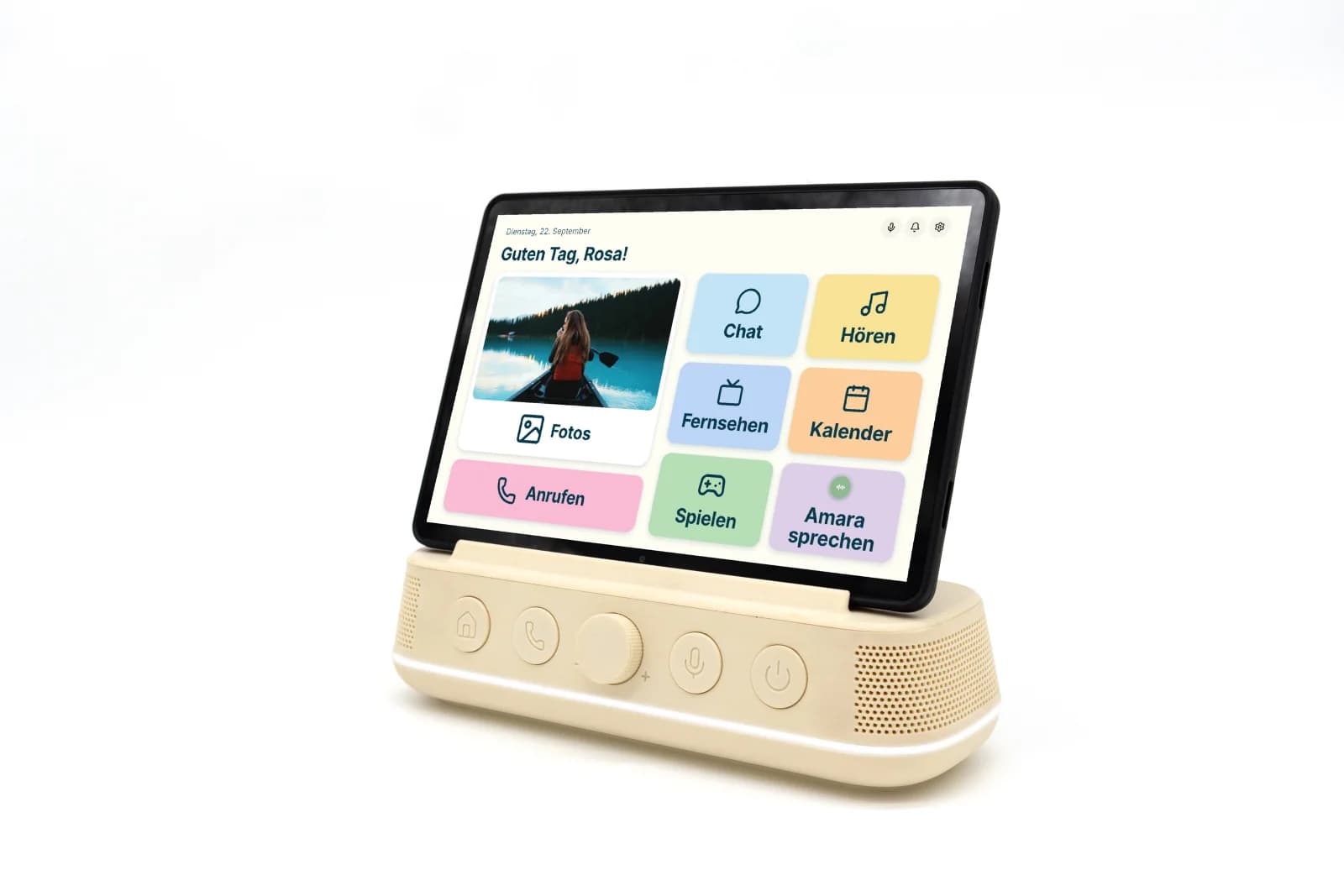
- Wenige, große Bedienelemente helfen: Je weniger Schaltflächen gleichzeitig um Aufmerksamkeit konkurrieren, desto sicherer trifft man die richtige.
- Verabredet vorher einen Rückfallweg für den Fall, dass der Videoanruf nicht zustande kommt: ein ganz normales Telefonat. Das nimmt dem ersten Versuch die Bedeutung – und dem Scheitern den Schrecken.
- Legt eine Regel für unerwartete Anrufe fest: Was nicht verabredet war, muss nicht angenommen werden. Drei Maschen wiederholen sich: falscher Support, der Bildschirmfreigabe oder eine Fernwartungs-App verlangt, wovor die Polizeiliche Kriminalprävention ausdrücklich warnt; der Enkeltrick, der inzwischen auch per Video läuft; die falsche Bank, die nach Zugangsdaten fragt. Die eine Regel, die alle drei stoppt: niemals Bildschirm freigeben oder eine App installieren, weil ein Anrufer darum bittet – auflegen und unter der bekannten Nummer selbst zurückrufen. Im Gespräch selbst lassen sich Bild und Ton jederzeit einzeln abschalten.
- Gebt dem Gerät einen festen Platz. Ein Ständer auf Augenhöhe liefert ein ruhigeres Bild als eine Hand und lässt beide Hände frei.
- Ein Fenster im Rücken macht das Gesicht dunkel – Licht von vorn oder der Seite ist besser.
- Stellt die Lautstärke vorher einmal richtig ein, statt sie während des Gesprächs zu suchen.
- Wenige, vertraute Kontakte genügen: Eine kurze Liste mit Name und Foto ist leichter zu treffen als ein volles Adressbuch.
- Ein wiederkehrender Termin an einem festen Wochentag nimmt die Frage, ob man gerade stört. Verschenken lässt sich so ein Termin auch: als Anruf-Abo für ein ganzes Jahr. Wie der Termin mit Besuchen, Post und Nachbarn einen Kontaktplan mit festen Anrufzeiten ergibt, zeigt ein Beispiel im Ratgeber zu Einsamkeit im Alter. Wie viele Menschen im Alter sich einsam fühlen, zeigt unsere Statistik zur Einsamkeit in Deutschland.
- Schickt auch zwischen den Anrufen Fotos: Ein Bild vom Wochenende gibt dem nächsten Gespräch ein Thema. Ohne Smartphone auf ihrer Seite geht das über einen Bilderrahmen, der Familienfotos per App empfängt.
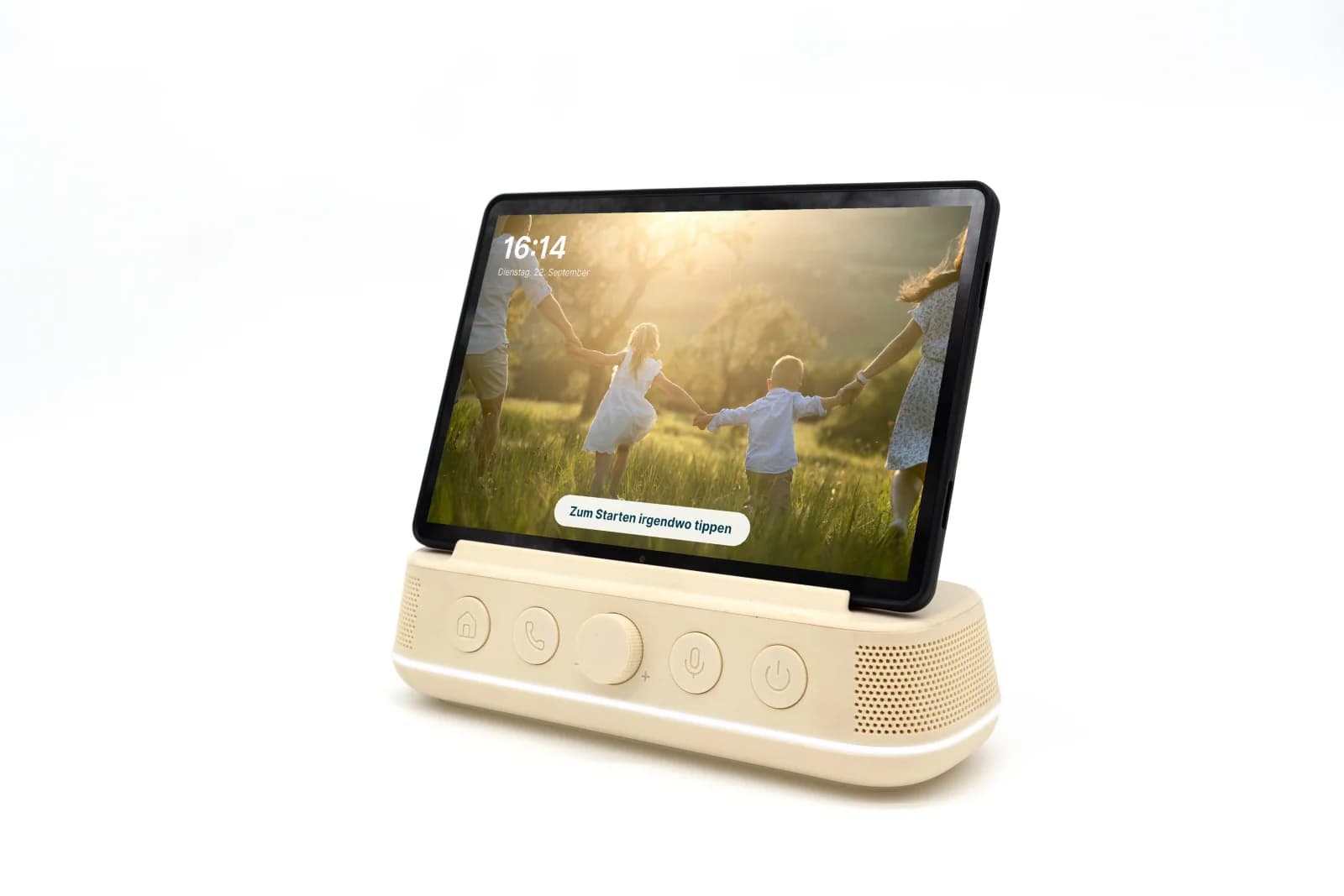
- Welches Gerät passt, hängt vom Menschen ab. Ein Gerät, das fest für Videoanrufe eingerichtet ist, nimmt Schritte ab und kann den Einstieg erleichtern. Wer aber ohnehin ein Tablet oder Smartphone sicher bedient, braucht kein zweites Gerät – vertraut schlägt neu. Soll es für Oma und Opa doch ein neues Gerät als Geschenk sein, dann eher ein Tablet für Videoanrufe zu zweit – auf dem Handy ist oft nur Platz für einen. Für Opa allein stehen weitere Technik-Ideen im Ratgeber Geschenk für Opa.

Wenn Bild oder Ton nicht funktionieren
Fünf Ursachen decken die häufigen Fälle ab. Geh sie der Reihe nach durch und ändere nicht an mehreren Stellen gleichzeitig etwas – sonst weißt du am Ende nicht, was geholfen hat.
| Problem | Zuerst prüfen | Nächster Schritt |
|---|---|---|
| Ich höre die andere Person nicht | Ist die Lautstärke aufgedreht und der Stummschalter am Gerät aus? Sind noch Kopfhörer verbunden, die in der Schublade liegen? | Lautstärke während des Anrufs nachregeln; Bluetooth-Kopfhörer trennen. Die Mikrofon-Freigabe auf deinem eigenen Gerät hilft hier nicht – hier geht es ums Hören. Bleibt es still, prüft als Nächstes auf der anderen Seite Mikrofon-Stummschaltung und Mikrofon-Freigabe – nicht die Lautstärke. |
| Die andere Person hört mich nicht | Ist das Mikrofon in der App stummgeschaltet? Verdeckt die Hülle die Mikrofonöffnung? | Freigabe für das Mikrofon in den Einstellungen prüfen, dann den Anruf neu starten. |
| Kein Bild | Ist die Kamera in der App ausgeschaltet? Verdeckt eine Hülle, ein Finger oder eine Abdeckung die Linse? | Freigabe für die Kamera prüfen und das Gerät einmal neu starten. |
| Bild ruckelt oder bricht ab | Wie gut ist der Empfang von WLAN oder Mobilfunk? Laufen im selben Netz gerade andere Übertragungen? | Näher an den Router gehen oder das Bild abschalten und weitersprechen – Ton braucht weniger Verbindung. Bei Gruppenanrufen bestimmt laut WhatsApp die schwächste Verbindung die Qualität für alle. |
| Anruf wird nicht bemerkt | Ist das Gerät stumm oder im Ruhemodus? Sind Benachrichtigungen für die App erlaubt? | Klingelton und Benachrichtigungen für diese App freigeben und einen Testanruf machen. |
Bleibt es dabei, prüft dieselben Punkte auf der anderen Seite. Und wenn nach zwei Versuchen nichts hilft: ruft euch ganz normal an. Das ist der verabredete Rückfallweg, kein Scheitern. Der Videoanruf hat morgen wieder Zeit.
Häufige Fragen
Geht Videotelefonie ohne Smartphone?
Ja. Ein Tablet, ein Laptop mit Kamera oder ein Gerät, das fest für Videoanrufe eingerichtet ist, reicht genauso. Entscheidend sind Kamera, Mikrofon, Lautsprecher und eine Internetverbindung – nicht die Bauform des Geräts.
Geht Videotelefonie auf einem Tablet ohne eigenes Handy?
Ja, aber der Weg hängt vom Tablet ab. Auf einem iPad läuft FaceTime allein über den Apple-Account – keine SIM-Karte, keine Telefonnummer nötig; dafür braucht die Gegenseite ebenfalls ein Apple-Gerät. Ein Android-Tablet kann ein eigenes WhatsApp-Konto anmelden, aber nur mit einer Mobilfunknummer; auf dem iPad läuft WhatsApp ausschließlich als verknüpftes Gerät zu einem Haupt-Handy, auf dem mindestens alle 14 Tage WhatsApp genutzt werden muss. Bleibt beides aus, richtet den Meet-Direktanruf ein – er läuft plattformübergreifend und klingelt, sofern beide Seiten ein Google-Konto und eine für Anrufe eingerichtete Meet-App haben. Testet das einmal, bevor ihr euch darauf verlasst.
Geht Videotelefonie ohne WLAN oder ohne Internet?
Ohne WLAN ja, wenn stattdessen mobile Daten zur Verfügung stehen – also ein Smartphone oder ein Tablet mit SIM-Karte. „Ohne WLAN“ heißt nicht „ohne Internet“. Ganz ohne Internetverbindung ist ein Videoanruf allerdings nicht möglich.
Was kostet ein Videoanruf?
Drei Posten sind zu trennen: das Gerät (einmalig), der Internetzugang (laufender Vertrag) und der Dienst selbst. Viele verbreitete Apps verlangen für den Anruf kein zusätzliches Entgelt, verbrauchen aber Datenvolumen. Über WLAN fällt das kaum ins Gewicht, über Mobilfunk zählt es gegen den Tarif – Apple weist für FaceTime ausdrücklich auf mögliche Mobilfunkgebühren hin. Kostenlos ist also der Anruf, nicht die Verbindung.
Müssen beide dieselbe App verwenden?
Denselben Dienst ja, nicht unbedingt dieselbe App. Die verbreiteten Dienste sind untereinander nicht kompatibel: Aus WhatsApp erreichst du kein FaceTime. Plattformübergreifend und trotzdem klingelnd ist der Google-Meet-Direktanruf – auf Tablet und Handy brauchen beide Seiten dafür ein Google-Konto und eine Meet-App, die einmal geöffnet und aktualisiert wurde; am Computer geht das Anrufen auch im Browser. Ohne die App auf ihrer Seite bleibt der Einladungslink: FaceTime-Links öffnen sich in Chrome oder Edge, an einer Meet-Besprechung nimmt man auch ohne Google-Konto teil. Diese Links klingeln aber nicht – sie taugen für verabredete Termine, nicht für spontane Anrufe.
Wie bleiben Kamera und Mikrofon unter eigener Kontrolle?
Jede App braucht eine ausdrückliche Freigabe für Kamera und Mikrofon, und diese Freigabe lässt sich jederzeit wieder entziehen – unter Android über Einstellungen › Apps › App auswählen › Berechtigungen, zusätzlich gibt es dort einen geräteweiten Schalter für Kamera- und Mikrofonzugriff. Im Gespräch selbst lassen sich Bild und Ton einzeln abschalten. Funktionen, die Hilfe aus der Ferne oder ein automatisches Annehmen ermöglichen, sollten immer ausdrücklich zugestimmt werden.
Checkliste für deinen ersten Videoanruf
- Uhrzeit und Dienst mit der anderen Seite verabredet
- Gerät geladen, Ladekabel in Reichweite
- WLAN oder mobile Daten geprüft
- Beim Direktanruf: App installiert, angemeldet, Kamera und Mikrofon freigegeben. Beim Link: Browser geöffnet, Freigaben erteilt
- Gerät steht fest auf Augenhöhe, Licht kommt von vorn
- Lautstärke eingestellt und einmal gehört
- Weg anhand der Gerätetabelle gewählt – und geklärt, ob er klingelt oder ob sie einen Link öffnen muss
- Beim Direktanruf: Testanruf gemacht – annehmen, auflegen, zurückrufen, einmal bei dunklem Bildschirm
- Beim Einladungslink: Sie hat den Link allein gefunden, ist beigetreten und wieder herausgegangen
- In einem Satz notiert, wie der Anruf gestartet wird – sichtbar neben dem Gerät
- Verabredet, was gilt, wenn es nicht klappt: ein normales Telefonat
Öffnet den Druckdialog deines Browsers – gedruckt wird nur die Checkliste.
Das könnte dich auch interessieren








Quellen
- Apple Support: FaceTime auf iPhone und iPad verwenden (WLAN oder Mobilfunk, mögliche Mobilfunkgebühren) – geprüft am 6. September 2026
- WhatsApp-Hilfebereich: Videoanrufe tätigen (Verbindungsqualität, Gruppenanrufe) – geprüft am 6. September 2026
- Google Android-Hilfe: App-Berechtigungen für Kamera und Mikrofon ändern – geprüft am 6. September 2026
- WhatsApp-Hilfebereich: Informationen zu verknüpften Geräten – die Verknüpfung endet, wenn man sich 14 Tage nicht auf dem Hauptgerät bei WhatsApp anmeldet – geprüft am 20. September 2026
- Apple Support: Auf einem Android- oder Windows-Gerät an einem FaceTime-Anruf teilnehmen – über Link in Chrome oder Edge, ohne Apple-Konto – geprüft am 20. September 2026
- Apple Support: Einführung in die App „FaceTime“ auf dem iPad – Anmeldung über den Apple-Account – geprüft am 20. September 2026
- Google Meet-Hilfe: An einer Videokonferenz teilnehmen – auch ohne Google-Konto, wenn jemand einlässt – geprüft am 20. September 2026
- WhatsApp-Hilfebereich: WhatsApp für Android-Tablets – eigenes Konto oder verknüpftes Gerät – geprüft am 20. September 2026
- Google Meet-Hilfe: Meet-Anrufe tätigen – Direktanrufe an Kontakte klingeln beim Empfänger – geprüft am 20. September 2026
- WhatsApp-Hilfebereich: Telefonnummer registrieren – Festnetznummern nur in der WhatsApp Business-App – geprüft am 20. September 2026
- Google Meet-Hilfe: Fehlerbehebung, wenn Ihr Gerät nicht klingelt – geprüft am 20. September 2026
- Google Meet-Hilfe: Kontakte für Meet-Anrufe finden – geprüft am 20. September 2026
- Polizeiliche Kriminalprävention der Länder und des Bundes (polizei-beratung.de): Tech Support Scam – falsche Software-Mitarbeiter am Telefon (Warnung vom 19.05.2025) – geprüft am 23. September 2026
- Polizeiliche Kriminalprävention der Länder und des Bundes (polizei-beratung.de): Enkeltrick – Anrufer über die bekannte Nummer zurückrufen und verifizieren – geprüft am 23. September 2026
- Statistisches Bundesamt (Destatis): Offliner-Anteil nach Altersgruppen 2024 – 12 % der 65- bis 74-Jährigen ohne Internetnutzung (Pressemitteilung vom 10.04.2025) – geprüft am 23. September 2026
Bildhinweis: Die Fotos auf dieser Seite wurden mit KI erstellt. Sie zeigen keine realen Personen.